惠普电脑重装系统按什么键操作步骤是什么
惠普电脑重装系统遇到卡顿、故障等问题时,合理利用快捷键和操作步骤能快速解决。本文整理了不同场景下惠普电脑重装系统的快捷键及具体操作,涵盖台式机、笔记本,也包含针对预装Win8/10机型的特殊设置,方便用户按需操作。
惠普电脑重装系统的基础快捷键说明
惠普电脑重装系统的常用快捷键因机型类型(台式机/笔记本)和系统版本略有不同。常规操作中,开机时按ESC键可调出启动菜单,按F9键能快速进入引导设备选择界面,按F10键可进入BIOS设置界面,按F12键(部分台式机)可打开快捷启动菜单。
对于预装Win8/Win10的机型,部分操作需先进入BIOS调整设置,避免启动项识别错误,确保重装流程顺利。
惠普电脑重装系统的具体操作步骤
重装系统前需准备好制作完成的U盘启动盘,接通电脑外接电源后开机,根据机型选择对应快捷键调出启动菜单。
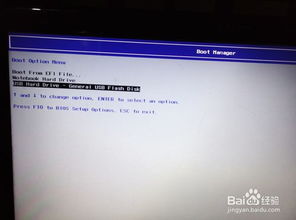
若选择从U盘启动,在启动菜单中找到USB相关选项(如USB Hard Drive),按回车键确认,电脑将从U盘启动进入系统安装流程。
也可通过BIOS设置调整启动优先级,开机时按F10进入BIOS,在启动选项卡中将U盘设为第一启动项,按F10保存设置后重启,即可进入U盘安装界面。
对于新手,还可使用一键重装软件,如小白一键重装系统,关闭电脑杀毒软件后打开软件,选择目标系统版本,等待软件自动下载部署,完成后重启电脑即可。
惠普笔记本重装系统的特殊注意事项
惠普笔记本重装系统时,部分机型需先按ESC键进入初始界面,再按F9打开启动项管理器,选择USB项启动,避免直接按F9无法识别U盘。
若系统未完全崩溃,可直接在系统内操作,点击系统盘盘符打开安装菜单,选择“把系统复制到C盘”即可完成重装,无需依赖U盘。
惠普台式机重装系统的快捷键操作
惠普台式机重装系统时,开机按F12键可直接调出快捷启动菜单,选择U盘选项即可启动安装,无需进入BIOS调整,操作更便捷。
若BIOS设置错误导致启动异常,可按F9键恢复BIOS出厂设置,再重新调整启动优先级,确保重装流程顺利。
本站所有文章、数据、图片均来自互联网,一切版权均归源网站或源作者所有。
如果侵犯了你的权益请来信告知我们删除。邮箱:133 46734 45@qq.com
下一篇:没有了