怎么设置电脑宽带连接并让Win10/11开机自动连接
很多用户在使用Win10或Win11电脑时,常会遇到网络连接设置的问题,比如新系统怎么设置网络、宽带连接如何操作,还有Win10开机后不自动连接宽带的情况。本文整理了不同系统下的网络设置步骤,覆盖有线、无线连接,以及开机自动连接的方法,方便用户参考。
Win10怎么设置新的网络连接
设置Win10新网络连接,可先右键桌面的网络图标,选择“属性”进入网络和共享中心,点击“设置新的连接或网络”。在弹出的对话框里选“连接到Internet”,点击下一步后选择“设置新连接”,再根据需求选宽带PPPOE或其他方式。
如果系统没检测到网络硬件,可能是用了拨号调制解调器或ISDN连接,可勾选“显示此计算机未设置使用的连接”,会自动带出宽带和拨号选项,按提示操作即可。
也可通过控制面板设置,点击左下角“开始”,找到并打开“控制面板”,选择“网络和Internet”,再进入“网络和共享中心”。
左侧点击“更改适配器设置”,右键无线网络连接选“属性”,可调整无线相关设置。
无线连接的话,可点击右下角任务栏的网络图标,选可用无线网络,输入密码后连接;没有无线网卡的话,可使用USB无线网卡。
新安装的系统要先检查网络线路和网卡,确保网线连接良好,无松动损坏;还可通过设备管理器查看网络适配器是否有黄色问号,确认网卡状态正常。
如何设置宽带连接
设置宽带连接时,在“连接到Internet”窗口点击“设置新连接”,接着选择“宽带PPPOE”,输入网络服务商提供的账号和密码,点击“连接”,稍等片刻即可完成设置。
若弹出创建新连接的提示,选“否,创建新连接”,按向导下一步操作,填入用户名、密码和连接名称即可。
也可通过控制面板的网络和共享中心,依次点击“设置新的连接和网络”“连接到Internet”“下一步”“设置新连接”,填入信息后完成。
怎么让Win10电脑开机自动连接宽带
Win10设置开机自动连宽带,可创建拨号脚本:打开记事本,输入命令“rasdial 宽带连接 账号 密码”,保存为脚本文件。
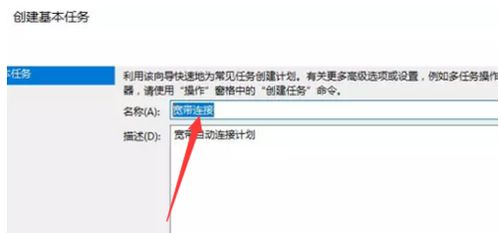
也可通过任务计划程序设置:右键桌面“此电脑”选“管理”,进入计算机管理窗口,左侧点击“系统工具”“任务计划程序”,右侧点击“创建基本任务”。
创建任务时,设置触发条件为“开机时”,操作选择“启动程序”,选择刚才的拨号脚本,完成后即可开机自动连接。
另一种方法是把宽带连接快捷方式放到启动文件夹:在桌面找到宽带连接快捷方式,复制到“C:ProgramDataMicrosoftWindowsStart MenuProgramsStartUp”文件夹,重启电脑即可生效。
如果找不到“此电脑”图标,可通过开始菜单搜索“此电脑”,右键选“发送到桌面快捷方式”,再进行后续操作。
Win11插网线怎么设置,Win11如何连接宽带
Win11插网线设置宽带,可点击右下角的网络图标,进入设置界面,选择“宽带(PPPOE)”,点击下一步。
也可打开开始菜单搜索“控制面板”,打开后点击“查看网络状态和任务”,再点击“设置新的连接或网络”,按向导选“连接到Internet”“下一步”。
还可通过“网络和Internet设置”操作:点击右下角宽带图标,打开“网络和Internet设置”,进入“拨号”选项,点击“设置新连接”,按提示完成。
本站所有文章、数据、图片均来自互联网,一切版权均归源网站或源作者所有。
如果侵犯了你的权益请来信告知我们删除。邮箱:133 46734 45@qq.com
下一篇:没有了