电脑开不了机怎么重装系统 四种实用方法详解
来源:科技之家 编辑:小编 时间:2026-11-17 12:30
很多人遇到电脑开不了机的情况,大多是系统故障或崩溃导致的,这时候重装系统是比较有效的解决办法。不过不同场景下,重装系统的方法也不一样,下面就来详细说说相关内容。
电脑开不了机时的重装方法
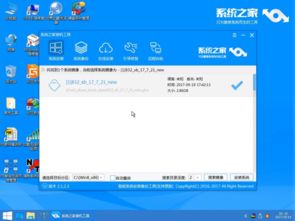
当电脑因系统崩溃无法开机时,最常用的是U盘启动盘重装法。你需要准备一个容量≥8GB的U盘(会清空数据,记得提前备份里面的内容),用另一台能正常上网的电脑,通过免费的U盘制作工具制作启动盘,再把下载好的系统镜像文件放入其中。 插入U盘到故障电脑,开机时按对应品牌的快捷键(不同品牌快捷键不同,比如F12、Del)进入BIOS设置,把启动项改成U盘优先,进入PE系统后,按照界面提示完成系统安装就可以了。重装只会格式化C盘,D、E等盘的文件不会受到影响。 如果没有准备U盘,也可以尝试安全模式恢复:先按住Shift键重启电脑,等待界面加载进入安全模式,尝试修复系统故障,这适合系统还能通过修复解决的情况,不用额外工具。电脑系统重装的四种常用方法
除了开不了机的紧急情况,日常给电脑重装系统还有四种常用方法。第一种是硬盘安装法,适合做过系统备份的熟练用户,直接用之前备份的系统文件恢复即可,操作比较简单。 第二种是U盘安装法,通用性很强,适合各种用户,尤其是没有一键还原功能的电脑,步骤和之前说的U盘启动盘方法一致,是最常用的重装方式。第三种是光盘安装法,适合有光驱的新手,准备好系统安装光盘,设置从光盘启动就能开始安装。 第四种是系统重置法,仅适用于Windows10/11系统,不需要额外工具,操作路径是点击左下角“开始”→“设置”→“更新与安全”→“恢复”,可以选择“保留我的文件”(仅删除软件和系统设置)或者“完全清理驱动器”。Mac系统的重装方法
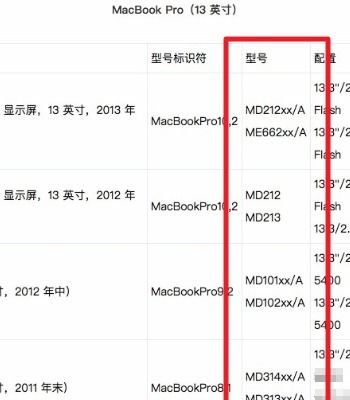
如果是Mac电脑,重装系统的方法略有不同。当系统无法启动时,重启电脑后立即按住Command+R键,直到出现苹果标志或旋转地球图标,进入“macOS恢复”界面,选择“重新安装macOS”,按照提示完成安装就可以了。 需要注意的是,这个方法要求系统恢复分区没有被删除或损坏,如果没有恢复分区,就需要用其他正常的Mac电脑创建虚拟安装介质。另外,不管用哪种方法,重装前都要备份C盘的个人数据,避免丢失。本站所有文章、数据、图片均来自互联网,一切版权均归源网站或源作者所有。
如果侵犯了你的权益请来信告知我们删除。邮箱:133 46734 45@qq.com
上一篇:笔记本电脑尺寸对照表是什么
下一篇:没有了