如何实现电脑与手机的蓝牙连接并解决常见问题
来源:科技之家 编辑:小编 时间:2026-11-17 09:00
在日常使用电脑和手机的场景中,蓝牙连接是实现无线传输、设备联动的便捷方式,不少用户会遇到连接失败、想将手机当作电脑音响等需求,以下整理了相关的操作方法与解决方案。
电脑与手机蓝牙连接的基础操作
Windows系统下,可先打开“控制面板”中的“设备和打印机”,点击“添加设备”,系统会自动搜索周围的蓝牙设备。此时需确保手机蓝牙已开启并设置为可被发现状态,在电脑搜索结果中找到手机名称,点击“配对”,双方输入相同密匙后确认即可完成配对。 部分电脑需安装蓝牙驱动,比如BlueSoleil v1版本,安装完成后系统会提示是否重启生效,选择“Y”重启后,桌面会自动出现蓝牙界面,后续可在“设置”的“无线连接”中找到蓝牙选项,查看可用设备并完成配对。将手机作为电脑蓝牙音响的操作方法
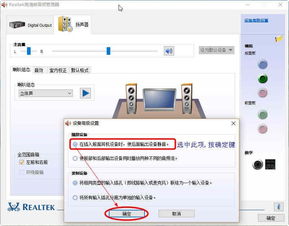
若想把手机当作电脑音响,需先完成基础蓝牙配对:手机端进入“设置→蓝牙”开启功能并设为可被发现;电脑端Windows可通过任务栏蓝牙图标或“设置→蓝牙和其他设备”开启,macOS则通过菜单栏蓝牙图标或“系统偏好设置→蓝牙”操作。 配对成功后,在电脑音频设置中选择手机作为输出设备,即可将电脑音频传输到手机播放。这种方式无需额外硬件,桌面更整洁,但蓝牙有效距离约10米,易受障碍物或干扰源影响,可能出现卡顿。Win10系统电脑蓝牙连接不上手机的排查方案
当Win10蓝牙无法连接手机时,可按以下步骤排查:首先确认电脑蓝牙已开启,点击任务栏通知中心的蓝牙图标,若为灰色则手动开启;其次检查设备距离,需在10米以内,中间避免隔墙或其他障碍物。 若仍无法连接,需确认设备兼容性,部分老旧设备或非通用协议设备可能存在适配问题,可更换其他蓝牙设备测试;同时确保原设备未与其他电脑或手机配对,避免信号干扰。
本站所有文章、数据、图片均来自互联网,一切版权均归源网站或源作者所有。
如果侵犯了你的权益请来信告知我们删除。邮箱:133 46734 45@qq.com
下一篇:没有了