vivo手机怎么连接电脑
来源:科技之家 编辑:小编 时间:2026-11-17 05:00
很多vivo手机用户需要将手机与电脑连接,用于传输文件、管理数据或调试设备,但不少人不清楚具体操作步骤,本文将详细梳理完整的连接流程,让你轻松完成vivo手机与电脑的配对。
开启开发者模式与USB调试
要连接vivo手机到电脑,首先需要开启开发者模式并打开USB调试,这是连接的关键前提。具体操作是:在手机桌面找到并打开【设置】图标,进入设置页面后点击【更多设置】,接着选择【关于手机】选项,在关于手机页面中,连续快速点击【软件版本号】7次,系统会弹出提示“已进入开发者模式”。 回到【更多设置】页面,此时页面最下方会出现【开发者选项】,点击进入该选项后,找到【USB调试】开关并打开,完成这一步后,手机的开发者模式设置就完成了,为后续的连接做好准备。用USB数据线连接电脑
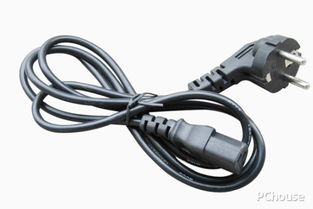
准备一根与vivo手机兼容的USB数据线,推荐使用原装数据线,避免因兼容性问题导致连接失败。将数据线的一端插入电脑的USB端口,另一端连接手机的充电接口,此时手机顶端的通知栏会弹出相关提示。 下拉手机的通知栏,点击提示中的“仅限使用USB充电”选项,在弹出的菜单中选择“文件传输”(部分旧机型可能显示为“U盘功能”),完成这一设置后,电脑端会自动识别手机设备。 如果电脑未自动安装驱动程序,可等待片刻让系统自动匹配,或根据提示手动安装对应驱动;若仍无法识别,可尝试更换USB端口或重新插拔数据线,确保物理连接稳定。连接后的文件管理与注意事项
连接成功后,打开电脑端的“文件资源管理器”,即可看到vivo手机的存储设备,点击进入后就能查看、传输或管理手机内的图片、文档、视频等各类文件,满足日常数据交互需求。 如果连接过程中出现无法识别的情况,可检查数据线是否损坏,若手机是Type-C接口,建议更换带USB接口的单Type-C数据线或使用合适的转接头,避免因接口适配问题导致连接失败。
本站所有文章、数据、图片均来自互联网,一切版权均归源网站或源作者所有。
如果侵犯了你的权益请来信告知我们删除。邮箱:133 46734 45@qq.com
下一篇:没有了