电脑正常但显示器灰屏该如何排查与修复
来源:科技之家 编辑:小编 时间:2026-11-12 20:30
电脑正常但显示器灰屏是不少用户遇到的常见问题,这类故障的诱因可分为系统设置、软件驱动、硬件连接等多个方面,需针对性排查解决。
电脑正常显示器灰屏的常见原因
显卡驱动崩溃是常见诱因之一,若进入系统后突然出现灰屏,还伴随卡顿或花屏,大概率是驱动冲突导致,据NVIDIA官方社区统计,此类问题占比达37%。此外,电源线、HDMI/VGA连接线接触不良或损坏,显示器背光灯管、液晶面板故障,或是显卡本身故障,都可能引发灰屏。
若电脑开机时需多次尝试才成功,且伴随灰屏,可能是显卡输出信号异常所致,因为显示器接收到信号但不完整,无法正常显示。另外,显示器内部积尘也可能影响显示,可尝试简单清理。
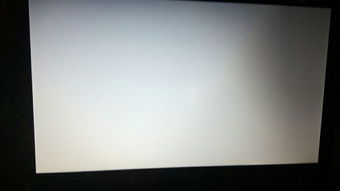
开机屏幕变为灰屏的恢复方法
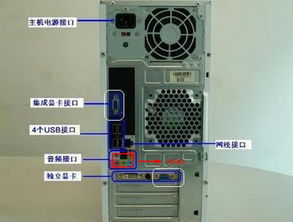
开机即灰屏时,先排查基础连接:VGA连线松落的话,重新插紧即可;内存条松落或损坏,可用橡皮擦擦拭金手指后重插,必要时更换内存条。
误操作导致的灰屏可通过快捷键修复:Windows键+Ctrl键+C键可切换灰度模式,误开的话再次按下即可恢复;Windows键+Ctrl键+Shift键+B键可强制刷新显卡驱动,解决驱动异常问题。
若上述方法无效,可重启按F8(Win10需Shift+重启)进入安全模式,卸载显卡驱动(勾选删除驱动软件),用DDU工具彻底清理残留后,前往NVIDIA/AMD官网下载认证驱动安装。
电脑屏幕变灰的解决办法
Win11系统中,误开颜色滤镜是常见原因,可点击“开始-设置-辅助功能-颜色滤镜”,将开关改为“关”即可恢复。
也可通过快捷键Windows键+Ctrl键+C切换颜色模式,若误开灰度,再次按下即可。若无效,可外接显示器测试:若外接正常,说明笔记本显示屏内部电路问题;若仍灰屏,大概率是显卡故障,可更新显卡驱动或检查显卡风扇是否正常工作,必要时更换显卡。
本站所有文章、数据、图片均来自互联网,一切版权均归源网站或源作者所有。
如果侵犯了你的权益请来信告知我们删除。邮箱:133 46734 45@qq.com
上一篇:电脑没声音该如何排查解决
下一篇:没有了