笔记本C盘怎么清理 这些实用方法快速释放空间
来源:科技之家 编辑:小编 时间:2026-11-12 16:00
很多笔记本用户都会遇到C盘空间不足的问题,不仅会导致系统卡顿,还可能让软件更新失败,严重影响日常使用。其实只要掌握正确的清理方法,就能安全高效地释放C盘空间,无需担心误删系统文件。
系统自带工具的安全清理方法
系统自带的磁盘清理工具是最安全的清理方式,操作简单。可以按Win+R打开“运行”窗口,输入cleanmgr后按Enter,选择C盘即可扫描可删除文件;也可以右键点击C盘,选择“属性”,在“常规”选项卡中点击“磁盘清理”,勾选临时文件、系统缓存等类型后确认删除。另外,开启存储感知功能,可自动定期清理临时文件,设置每30天清理一次,无需手动操作。临时文件的手动清理技巧
临时文件是系统或应用运行时产生的冗余数据,长期积累会占用大量空间。按Win+R输入%temp%,回车即可打开临时文件夹,全选文件后按Shift+Delete删除,无法删除的跳过即可。浏览器缓存也可单独清理,比如Firefox可通过菜单→选项→隐私与安全→清除历史记录,勾选“缓存”后立即清除,能释放不少空间。第三方软件的辅助清理
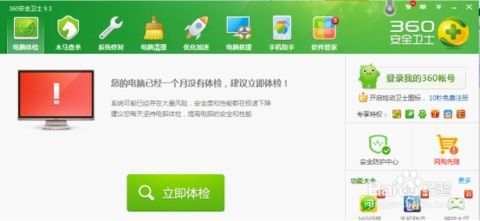
如果手动清理不够彻底,可使用腾讯电脑管家、360安全卫士等第三方软件。以腾讯电脑管家为例,打开软件后找到“C盘清理”功能,点击“开始扫描”,等待扫描完成后,一键清理垃圾文件和无用数据,适合新手,能避免误删系统文件。进阶优化与注意事项
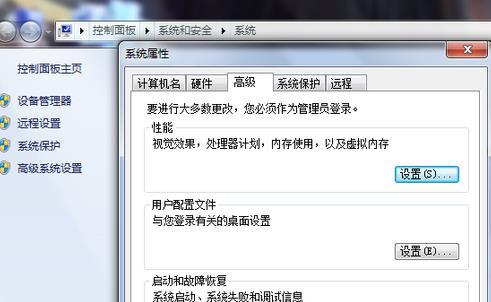
系统还原点会占用C盘空间,可右键“此电脑”→“属性”→“系统保护”,选择C盘后调整最大使用量,建议保留10%以下空间。另外,Users文件夹中的下载、应用数据等也可清理,无用程序及时卸载,大文件可迁移到其他盘。如果C盘剩余空间不足10%且系统卡顿,可考虑重装系统,但需提前做好数据备份。
本站所有文章、数据、图片均来自互联网,一切版权均归源网站或源作者所有。
如果侵犯了你的权益请来信告知我们删除。邮箱:133 46734 45@qq.com
下一篇:没有了