电脑免费wifi怎么安装使用及老版本Windows7怎么连接
电脑免费wifi怎么安装
安装电脑免费wifi有多种方式,比如借助360安全卫士的功能,或下载专门的wifi共享软件。使用360免费wifi的话,首先要确保电脑安装了最新版360安全卫士,打开左侧的功能大全,在我的工具里找到免费wifi,点击一键创建即可。如果没有360安全卫士,也可以搜索下载wifi共享精灵或猎豹免费wifi,安装后打开软件按提示创建。
需要注意的是,电脑必须安装无线网卡,否则无法开启WLAN功能,无法创建免费wifi网络。安装软件时要选择正规渠道,避免下载到恶意程序。
电脑怎么开启wifi
开启电脑wifi有两种常见方法,一是物理开关,很多笔记本侧面有滑动或按钮式的wifi开关,不同品牌位置不同,可查看说明书确认;二是键盘组合键,通常是Fn加带wifi图标的按键,不同型号组合不同。
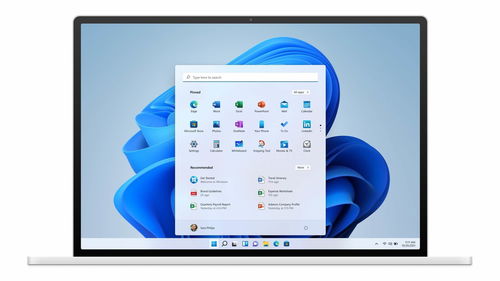
Windows系统还可以通过任务栏开启,点击桌面右下角的网络图标,选择WLAN切换为开启状态;也可以打开更改适配器设置,找到无线网选项右键启用,即可打开wifi。
360免费wifi电脑版怎么用
360免费wifi电脑版可以把电脑的有线网络转为无线热点,供其他设备连接。使用前要确保360安全卫士是最新版,打开安全卫士后点击左侧功能大全的更多,找到免费wifi工具打开,点击一键创建,软件会自动生成wifi名称和密码,手机等设备在wifi列表找到对应名称,输入密码就能连接上网。
老版本Windows7怎么连接wifi
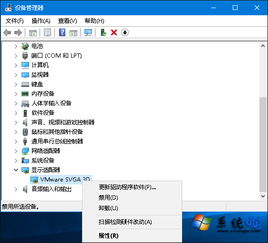
老版本Windows7连接wifi,首先要启用无线功能。可以右键点击任务栏的网络图标,选择打开网络和共享中心,点击左侧的更改适配器设置,找到无线网络图标右键启用。
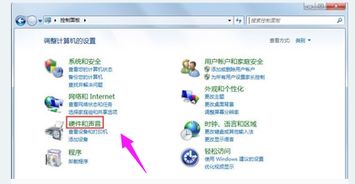
启用后,点击桌面右下角的wifi图标,选择要连接的网络,输入密码即可。也可以通过控制面板操作,打开开始菜单的控制面板,进入网络和Internet,选择网络和共享中心,再按上述步骤启用无线网卡,然后选择网络连接。

本站所有文章、数据、图片均来自互联网,一切版权均归源网站或源作者所有。
如果侵犯了你的权益请来信告知我们删除。邮箱:133 46734 45@qq.com
上一篇:如何将电脑上的软件下载安装到手机
下一篇:没有了