怎么快速调出电脑自带计算器 实用方法详解
来源:科技之家 编辑:小编 时间:2026-11-06 08:00
很多Windows用户在日常办公或计算场景中,常会需要用到自带的计算器,但有时会因找不到入口而耽误时间。本文将整理多种简单实用的方法,帮助你快速调出电脑自带的计算器。
快速调出计算器的常用方法
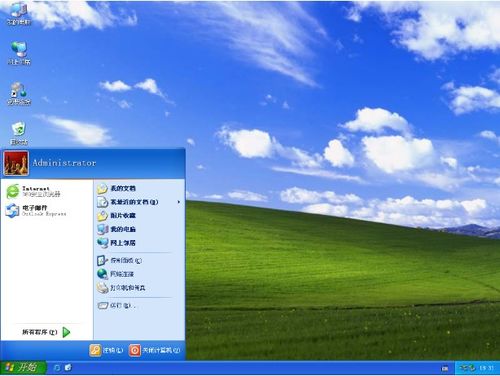
最便捷的方法之一是使用搜索功能,这适用于Windows 10及更高版本系统。你只需点击任务栏上的搜索框,直接输入“计算器”,搜索结果中就会显示计算器应用,点击即可打开,无需额外查找。 通过快捷键组合调出计算器也很高效,大部分电脑都支持这一操作。常见的组合键是Win+R,按下后会打开运行对话框,在其中输入“calc”并回车,就能快速启动计算器;还有部分系统支持Ctrl+Alt+C的组合键,直接按下即可打开。 从开始菜单查找是传统且可靠的方法,适合不熟悉快捷键的用户。点击桌面左下角的“开始”按钮,在弹出的菜单中找到“计算器”应用,点击就能打开;如果在常用列表中没找到,可向下滑动或进入“所有应用”查找。 除了上述方法,还可以通过系统文件夹路径找到计算器。先打开“我的电脑”进入系统盘符,再进入C盘的“Windows”文件夹,接着找到并进入“System32”文件夹,在其中找到“calc.exe”文件,双击即可启动计算器。自定义计算器快捷键的技巧
如果你经常使用计算器,还可以为它设置专属的自定义快捷键。操作步骤很简单:先点击桌面左下角的“开始”,找到“计算器”并右键点击,选择“属性”;在属性窗口的“快捷方式”选项卡中,点击“快捷键”后的输入框,输入你想要的字母(比如Q),最后点击“确定”或“应用”,之后按下Ctrl+Alt+Q就能快速打开计算器了。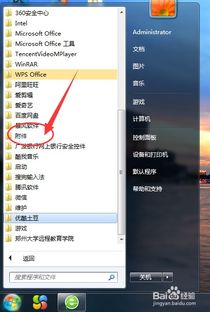
本站所有文章、数据、图片均来自互联网,一切版权均归源网站或源作者所有。
如果侵犯了你的权益请来信告知我们删除。邮箱:133 46734 45@qq.com
下一篇:没有了