如何设置电脑一直亮屏不锁屏方法解答
如何设置电脑一直亮屏不锁屏?
针对Win10系统,可通过以下步骤操作:在桌面空白处右键点击,选择“个性化”,找到右下角的屏幕保护程序选项打开,接着点击“更改电源设置”,再选择“更改计划设置”,将“关闭显示器”和“使计算机进入睡眠状态”都设置为“从不”,保存后即可实现屏幕常亮。
另一种Win10操作路径:打开电脑设置,进入“系统”选项,在左侧菜单选择“电源和睡眠”,展开屏幕相关选项,将其设置为“从不”,同样能达到效果。
还有通过控制面板的方法:点击任务栏左下角的Windows图标,打开“控制面板”,选择“硬件和声音”,进入“电源选项”,在当前电源计划中点击“更改计划设置”,调整关闭显示器和睡眠状态的时间为从不,保存修改即可。
怎么让电脑屏幕一直亮着
电脑闲置时自动黑屏是常见问题,要取消自动熄屏设置,可通过系统显示设置操作:右键桌面空白处,选择“显示设置”,点击“电源和睡眠”,将屏幕和睡眠下的选项都设为“从不”,不管是接电源还是用电池,屏幕都不会自动关闭。
华硕电脑如何保持屏幕一直亮着华硕笔记本怎么调熄屏时间
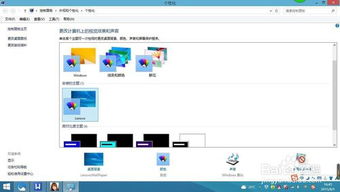
华硕电脑的设置可通过电源选项操作:点击屏幕右下角的电源标志右键,选择“电源选项”,再进入“选择电源按钮的功能”,分别设置用电池和接通电源时,按电源按钮、睡眠按钮、关闭盖子时的状态,将相关休眠选项调整,最后保存修改即可。也可通过Windows设置的“个性化”选项调整锁屏时间。
怎么让电脑屏幕一直亮着不灭
Win7系统的设置步骤:打开控制面板,点击“硬件和声音”,选择“更改计算机睡眠时间”,将降低显示亮度、关闭显示器、使计算机进入睡眠状态的时间都设为“从不”,保存修改。也可右键“我的电脑”,进入属性,设置屏幕保护程序为无,再进入电源选项,把三项都设为从不,确定即可。
如何让电脑一直保持亮屏?
除了系统设置,还可通过控制面板的电源选项调整:打开“控制面板”→“电源选项”,在当前电源计划中点击“更改计划设置”,将电池和电源下的关闭显示器时间都设为从不,保存修改。另外,取消屏保设置也是方法之一,右键桌面空白处选择“属性”,将屏幕保护程序设为无,避免自动锁屏。
本站所有文章、数据、图片均来自互联网,一切版权均归源网站或源作者所有。
如果侵犯了你的权益请来信告知我们删除。邮箱:133 46734 45@qq.com
上一篇:笔记本键盘键帽掉了该怎么装回去 实用安装方法与应急技巧
下一篇:没有了