台式电脑连WiFi遇问题该如何解决?
- 台式电脑如何连接Wifi无线网络上网
- 台式电脑没有无线连接怎么办
- 台式电脑连接不上无线网络是怎么回事
- 台式电脑怎么无线上网,usb无线接收器插上没反应
- 台式电脑装了无线接收器怎么连不到WIFI
- WiFi能用,但台式电脑连接不上网络,怎么回事要怎么办
台式电脑如何连接Wifi无线网络上网
台式电脑连WiFi,最简单的方式是用USB无线网卡:先买兼容的USB无线网卡,插入电脑USB端口,若Windows没自动装驱动,手动安装即可。之后点击任务栏右下角的无线网络图标,选择要连接的WiFi网络,输入密码就能上网。
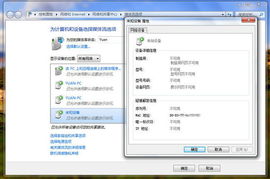
也可先确认硬件是否支持:查看电脑背面有没有无线网卡插槽,或右键“此电脑”→“管理”→“设备管理器”→“网络适配器”,看是否有无线网卡相关设备,有内置无线网卡的话,无需外接设备。
若用USB无线接收器,插入后要安装驱动,再打开控制面板的网络和共享中心,通过更改适配器设置找到WiFi选项连接即可。
台式电脑没有无线连接怎么办
老式台式机大多没集成无线模块,需外接设备:选兼容性好的USB无线网卡,插入主机背面空闲USB接口,多数即插即用,部分要手动装驱动。
也可检查是否禁用了无线功能:打开设置→网络和Internet→更改适配器选项,右键WLAN,点击启用即可。若试过这些还不行,可重装系统,仍有问题就找专业人员检修。
台式电脑连接不上无线网络是怎么回事
常见原因有:驱动问题(无线网卡驱动缺失或过时)、信号问题(WiFi信道拥堵、距离过远或有障碍物)、路由器故障、系统问题等。
排查时可先换其他网络(如手机热点),若能连上,说明电脑没问题,再检查路由器设置,把电脑从路由器黑名单移除;若换网络也不行,重点检查无线网卡驱动是否正常。
台式电脑怎么无线上网,usb无线接收器插上没反应
先检查接收器本身:看是否有裂痕、烧焦等损坏,确认是最新版本,支持当前无线协议;再检查USB接口是否松动,插到位。
若硬件没问题,可能是驱动没装,或无线服务没启动:右击“计算机”→“管理”,看设备管理器里的网络适配器,有没有带Wireless字样的设备,若没有,重新装驱动;也可检查Windows无线服务是否开启。
台式电脑装了无线接收器怎么连不到WIFI
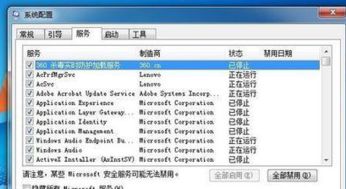
先检查无线服务是否启动:按Win+R打开运行,输入services.msc,找到WLAN autoconfig服务,若状态是停止,改成启动;若已启动,重启该服务。
还要确认无线适配器是否启用:可按Fn+无线图标键(不同电脑位置不同)开启,或在设备管理器里右键无线适配器,选启用;同时确保电脑连的是正确的WiFi网络。
WiFi能用,但台式电脑连接不上网络,怎么回事要怎么办
先排查路由器问题:看路由器灯是否正常,光猫的LOS灯是否亮,关闭路由器和猫电源,等5分钟再重启;若光猫灯异常,检查光纤接口是否松脱、尾纤是否弯折过大。
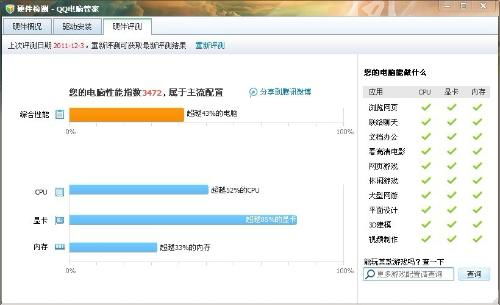
再检查电脑端:确保网线插好,换条网线测试;重启本地连接,或用电脑管家全面体检修复;若手机能连WiFi,电脑搜不到,检查无线网卡开关是否打开,在电脑侧面或键盘上方找开关按钮开启。
本站所有文章、数据、图片均来自互联网,一切版权均归源网站或源作者所有。
如果侵犯了你的权益请来信告知我们删除。邮箱:133 46734 45@qq.com
下一篇:没有了