如何用小米路由器连接电脑并管理其内部文件?
来源:科技之家 编辑:小编 时间:2026-11-04 06:00
很多使用小米路由器的用户,常会遇到需要将路由器与电脑连接,或是访问管理路由器内部文件的情况。以下就针对这两类需求,整理清晰的操作步骤。
小米路由器与电脑的网线连接方法
用网线连接小米路由器和电脑,主要分为物理连接和基础设置两步。物理连接时,需先确认路由器的接口:蓝色接口通常是WAN口(用于连接外部网络),黄色接口是LAN口(用于连接电脑)。 如果是通过宽带猫(调制解调器)上网,先将入户网线插入猫的LAN口,再用一根网线连接猫的LAN口和路由器的WAN口;之后拿另一根网线,一端插入路由器的黄色LAN口,另一端插入电脑的以太网接口,确保物理链路通畅。 完成物理连接后,电脑一般会自动获取IP地址,无需额外设置。若需登录路由器后台,可打开电脑浏览器,输入路由器背面标注的IP地址(常见为miwifi.com或192.168.31.1),按提示完成登录即可。电脑访问管理小米路由器内部文件的方法
要通过电脑访问小米路由器内的文件,有两种常用方法,适合不同系统的电脑操作。第一种是直接通过网络访问:确保电脑和路由器在同一局域网内,打开电脑的“网络”页面,就能看到小米路由器的共享文件夹,点击即可访问。 第二种是使用小米路由器客户端:先根据电脑系统(Windows或Mac),到小米路由器官网下载对应版本的客户端并安装;登录客户端后,找到“共享盘”入口,就能直接管理路由器内置硬盘里的文件,还可进行备份设置等操作。 如果是新手用户,建议优先选择客户端方法,步骤更直观,不易出错。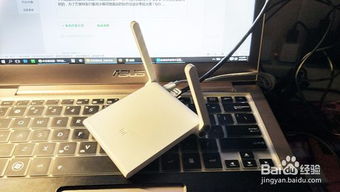
本站所有文章、数据、图片均来自互联网,一切版权均归源网站或源作者所有。
如果侵犯了你的权益请来信告知我们删除。邮箱:133 46734 45@qq.com
上一篇:如何设置电脑待机时间
下一篇:没有了