如何将手机照片传到电脑 多种实用方法详解
来源:科技之家 编辑:小编 时间:2026-11-04 03:00
日常使用中,我们常会遇到需要将手机里的照片传到电脑的情况,无论是备份、整理还是打印,掌握几种便捷的传输方法都能提升效率。以下就为大家整理了多种实用的传输方式,涵盖不同场景和机型的需求。
基础通用传输方法
第一种是USB数据线传输,这是最常用的方式,无需依赖网络。操作时,用手机原装USB数据线连接手机和电脑,手机解锁后,在弹出的USB连接选项中选择“传输文件”模式。电脑端打开“此电脑”,找到对应手机的盘符,进入DCIM文件夹即可看到手机里的照片,选中需要的照片复制粘贴到电脑的目标文件夹即可,适合大量照片的传输。第二种是QQ或微信文件传输助手,操作简单便捷,适合少量照片。电脑和手机同时登录同一QQ或微信账号,手机端打开应用的“设备”栏,找到“文件传输助手”,点击界面中的图片按钮,选中要传输的照片后点击确认,照片就会发送到电脑端的文件传输助手中,直接保存即可。第三种是第三方手机助手,比如360手机助手、QQ手机助手等。先在电脑上安装对应的手机助手软件,再用数据线连接手机和电脑,按提示完成手机端的授权操作,进入软件后找到照片管理功能,可批量选中手机里的照片,一键导出到电脑,还能顺便管理其他手机文件。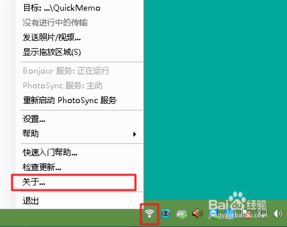
快速传输与特殊机型方法
如果追求更快速的传输,可使用云服务同步功能。手机和电脑登录同一云服务账号,比如Google Photos、iCloud等,开启照片自动同步后,手机里的照片会自动同步到电脑端,无需手动操作,适合日常备份和多设备共享照片。针对华为手机,还有专属的便捷传输方式。除了上述通用的USB和QQ/微信方法外,还可使用华为分享功能:确保手机和电脑在同一网络下,且都开启了华为分享,手机端选中照片后,通过分享选项选择电脑名称,即可快速传输,无需数据线,适合近距离的快速传输。另外,在手机无网络的情况下,优先选择USB数据线传输;如果是少量照片,用QQ/微信传输助手更省心;需要批量管理照片时,第三方手机助手会更高效。大家可根据自己的实际需求选择合适的方法。本站所有文章、数据、图片均来自互联网,一切版权均归源网站或源作者所有。
如果侵犯了你的权益请来信告知我们删除。邮箱:133 46734 45@qq.com
上一篇:电脑上玩iOS手游用什么模拟器
下一篇:没有了