如何设置电脑待机时间
来源:科技之家 编辑:小编 时间:2026-11-04 05:30
合理设置电脑待机时间,既能在电脑闲置时降低能耗、延长硬件使用寿命,又能避免频繁唤醒带来的不便,因此掌握正确的设置方法十分重要。不同操作系统的操作步骤略有差异,以下为大家整理了主流系统下的具体操作方法。
Windows系统电脑待机时间设置方法
Windows 10系统可通过系统设置快速操作:点击任务栏的“开始”菜单,选择齿轮图标进入“系统设置”页面,再点击左侧的“系统”选项,找到“电源和睡眠”设置板块,即可调整对应状态下的待机时长。
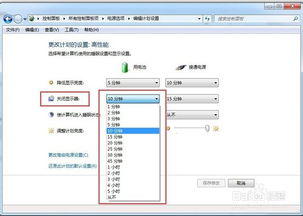
也可通过控制面板操作:点击电脑左下角的“开始”按钮,在菜单中找到并点击“控制面板”,进入后选择“硬件与声音”选项,再点击“电源选项”,找到当前使用的电源计划,点击“更改计划设置”,就能分别调整用电池和连接电源时的待机时间。
设置具体时间时,在跳转的新页面中勾选“进入睡眠或开始屏幕保护程序”,点击后方的方框即可选择所需的待机时长,完成后保存设置即可生效。
Mac系统电脑待机时间设置方法
以macOS Monterey为例,可通过系统偏好设置操作:点击屏幕左上角的苹果图标,在下拉菜单中选择“系统偏好设置”,找到“电池”(使用电池时)或“电源适配器”(连接电源时)选项,即可调整对应的待机时间参数,适配不同使用场景。
若需更改已设置的待机时间,可重复对应系统的操作步骤,进入电源计划或电源设置页面,修改对应时间参数即可,操作简单易懂。
本站所有文章、数据、图片均来自互联网,一切版权均归源网站或源作者所有。
如果侵犯了你的权益请来信告知我们删除。邮箱:133 46734 45@qq.com
上一篇:如何在电脑上安装Win10与安卓双系统 凤凰系统给出可行方法
下一篇:没有了