怎么查看电脑配置显卡
对于使用电脑的用户来说,显卡是决定图形处理能力的核心硬件,不管是日常办公、玩游戏还是做设计,了解自己电脑的显卡配置都很有必要。很多用户可能会觉得查看显卡配置需要安装专业软件,担心操作复杂或者有安全风险,其实借助Windows系统自带的工具,就能轻松、安全地完成查看。
全程不需要额外下载任何软件,还能避免广告和捆绑安装的问题,非常适合普通用户操作。接下来就为大家详细介绍两种具体的查看方法,同时补充一些相关的实用小知识。
怎么查看电脑配置显卡
第一种方法是通过屏幕分辨率设置查看,这是最基础也最容易操作的方式,适合所有Windows系统的用户。具体步骤如下:先将鼠标移动到电脑桌面的空白区域,不要放在任何图标或任务栏上,然后右击鼠标,弹出右键菜单后找到并点击“屏幕分辨率”选项。
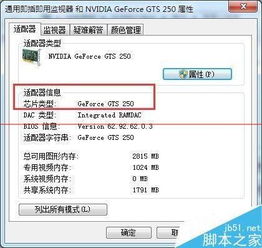
点击“屏幕分辨率”后会打开新窗口,显示当前显示器的分辨率、方向等基本设置。在这个窗口的右下角,能看到“高级设置”按钮,点击它进入更详细的显示设置界面,这里有“监视器”“适配器”等标签页,我们需要点击“适配器”标签页。
点击“适配器”标签页后,页面上方会显示“适配器类型”,后面跟着的就是显卡的型号和相关配置信息,比如显卡名称、显存大小等,这样就能直接看到自己电脑的显卡配置了,整个过程非常简单,不需要任何专业知识。
第二种方法是通过计算机属性和设备管理器查看,这种方法能看到更全面的硬件信息,包括显卡的详细参数,步骤也很清晰。首先在电脑桌面找到“计算机”图标(Windows 10及以上系统叫“此电脑”),右击该图标,在弹出的菜单里选择“属性”选项。
点击“属性”后会打开系统属性窗口,这里显示电脑的基本信息,比如系统版本、处理器型号、内存大小等。在窗口左侧能看到“设备管理器”链接,点击它打开设备管理器窗口,这里列出了电脑上所有硬件设备,包括处理器、磁盘驱动器、显示适配器等。
找到“显示适配器”项,点击它前面的小箭头展开,就能看到显卡的型号,笔记本电脑通常会有集成显卡和独立显卡两个,对应不同使用场景。双击显卡型号,会打开新窗口显示显卡详细信息,比如制造商、型号、显存类型、显存大小等核心参数。
除了系统自带的方法,还有一些辅助方式可以参考,比如结合显卡命名规律大致判断性能。常见的NVIDIA显卡,型号里的数字越大通常性能越强,比如RTX 4090比RTX 3060性能强;AMD的RX系列显卡也是类似,数字越大性能越好,不过这只是大致判断,具体以实际参数为准。
如果需要更详细的显卡性能测试数据,也可以借助第三方软件,比如鲁大师、GPU-Z等,这些软件能提供全面的显卡信息,包括温度、功耗、性能跑分等,但要注意从官方渠道下载,避免安装恶意软件。
对于台式机用户,还可以打开主机机箱直接查看显卡物理位置,显卡通常是主板上最长的扩展卡,带有散热风扇或散热片,插在靠近CPU的PCIe插槽上,不过这种方法需要断电操作,避免损坏硬件。
本站所有文章、数据、图片均来自互联网,一切版权均归源网站或源作者所有。
如果侵犯了你的权益请来信告知我们删除。邮箱:133 46734 45@qq.com
下一篇:没有了