新电脑怎么分区硬盘 详细操作指南
电脑硬盘分区的基础操作(系统自带工具)
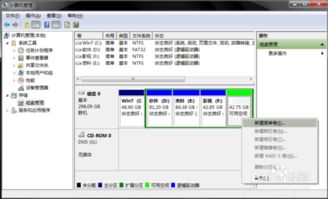
打开磁盘管理是分区的第一步。在Windows系统中,右键点击桌面的“此电脑”图标,选择“管理”选项,进入计算机管理窗口后,找到左侧“存储”分类下的“磁盘管理”,点击即可查看当前硬盘的分区情况。新购买的华为等品牌电脑,通常出厂只有一个C盘分区。
接下来是收缩C盘空间。右键点击C盘分区,选择“收缩卷”,在弹出的窗口中输入需要释放的空间大小,注意数值不能超过C盘当前的可用空间,避免操作失败。
收缩完成后,会出现一块未分配的空间,此时就可以创建新分区了。按照向导提示操作:设置分区大小(系统盘建议≥50GB,数据盘按需调整),分配驱动器号(如D、E等),文件系统选择兼容性好的NTFS格式,最后完成操作,打开文件资源管理器检查新分区是否显示即可。
不同硬盘类型的分区方案
如果是固态硬盘,分区方案需结合容量调整:120G-256G的固态硬盘建议分一个区,避免频繁分区影响寿命;容量更大的固态硬盘可分两个区,兼顾系统和数据存储。
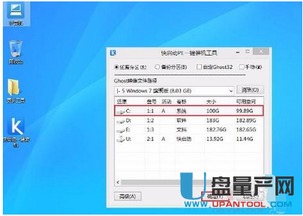
使用固态硬盘时,建议借助PE系统自带的DiskGenius工具,选择快速分区功能,分区表类型用MBR模式,同时在设置中开启4096扇区对齐,能提升固态硬盘的读写性能。
针对1T容量的机械硬盘,可参考以下分配:C盘(系统盘)分配100GB,用于安装操作系统,预留足够空间避免系统盘过满影响性能;D盘(工具盘)分配200GB,存放常用软件和工具,剩余空间可作为数据盘,存放文档、视频等文件。
新电脑分D、E盘的详细步骤
分D、E盘的核心步骤和基础分区一致,不过需要注意,要先确保有足够的未分配空间。如果C盘空间不足,可先通过收缩卷腾出空间,再进行后续操作。
具体操作:右键点击“此电脑”→选择“管理”→进入磁盘管理→找到未分配空间→右键点击→选择“新建简单卷”,按照向导依次设置分区大小、驱动器号、文件系统,完成后即可生成D盘或E盘。
本站所有文章、数据、图片均来自互联网,一切版权均归源网站或源作者所有。
如果侵犯了你的权益请来信告知我们删除。邮箱:133 46734 45@qq.com
上一篇:如何用U盘完成纯净版Ghost及PE版的电脑系统安装?
下一篇:没有了