台式电脑摄像头驱动如何安装与打开?
- 台式电脑摄像头驱动安装教程
- 安装台式电脑摄像头驱动方法
- 台式电脑摄像头驱动怎么下
- 如何打开台式电脑摄像头驱动
- win7台式电脑摄像头怎么打开
台式电脑摄像头驱动安装教程
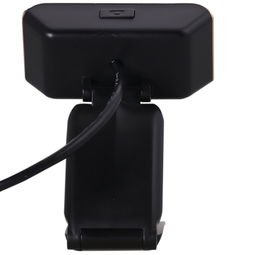
安装台式电脑摄像头驱动可通过多种方式,比如下载万能驱动:在搜索引擎输入“摄像头万能驱动”,找到对应下载页面,无需查找摄像头具体型号和品牌,适配多数设备,再根据自身操作系统版本选择合适驱动。
也可使用自动安装方式,适用于通用摄像头:用数据线将摄像头与台式电脑正确连接,确保接口稳固,系统通常会自动检测新硬件并尝试安装通用驱动,若弹出“发现新硬件”提示,等待安装完成即可。
还可先确定摄像头型号,型号可在摄像头上的标签或包装盒找到,若找不到可在设备管理器查看,确定型号后下载对应驱动程序,再进行安装。
若下载的是压缩文件,需解压后找到安装文件,运行安装程序,按提示操作即可完成驱动安装。
安装台式电脑摄像头驱动方法
除万能驱动外,还可访问摄像头品牌官方网站,进入“支持”或“下载”页面,搜索对应型号的驱动程序;若摄像头附带驱动光盘,可直接插入电脑运行光盘内的安装程序。
下载驱动后,双击安装文件(通常为.exe或.msi格式),弹出安装向导后点击“下一步”,按提示完成操作即可。
台式电脑摄像头驱动怎么下
获取驱动的方式有多种:若购机时附带驱动光盘,可直接从光盘中安装,这是传统可靠的方式;也可访问摄像头品牌官网,找到对应型号的驱动下载页面,下载安装包保存到本地。
还可使用第三方软件更新驱动,比如腾讯电脑管家,打开后点击“工具箱”,找到“硬件检测”,再点击“驱动安装”,若显示未安装,点击安装即可。
如何打开台式电脑摄像头驱动
打开摄像头可通过系统设置操作:点击“开始”,右击“计算机”选择“管理”,双击“设备管理器”,点击“图像设备”,在摄像头设备上右击选择“属性”,查看驱动程序信息。
也可通过Windows系统自带功能打开:点击开始菜单栏,进入“设置”,找到“隐私和安全性”面板下的“相机”选项,开启权限后即可使用。
若系统自带方式不可行,可使用第三方软件如OBS Studio、ManyCam等,或在支持视频通话的网页中启用摄像头权限。
win7台式电脑摄像头怎么打开
Win7系统打开摄像头,可先确认硬件连接与驱动状态:台式机需确保外接摄像头正确连接至USB接口,笔记本内置摄像头通常无需额外连接。
点击“开始”,右击“计算机”选择“管理”,双击“设备管理器”,点击“图像设备”,右击摄像头设备选择“属性”,驱动正常时双击设备即可尝试打开。
也可使用第三方软件如QQ、Skype等,在聊天窗口点击视频通话按钮,系统会自动调用摄像头并显示预览画面。
本站所有文章、数据、图片均来自互联网,一切版权均归源网站或源作者所有。
如果侵犯了你的权益请来信告知我们删除。邮箱:133 46734 45@qq.com
上一篇:修电脑常用工具都有哪些
下一篇:没有了