PS4手柄怎么连接电脑 有线蓝牙方法详解
PS4手柄连接电脑的两种常用方法
第一种是有线连接,这是新手推荐的方式,操作简单。先准备好PS4原装USB数据线,将数据线一端插入手柄的接口,另一端连接电脑的USB端口。电脑通常会自动识别手柄并安装驱动,无需手动操作。等驱动安装完成后,启动游戏,如果手柄没自动被识别,进入游戏设置,找到“手柄”或“控制器”选项,部分游戏需要手动映射按键。
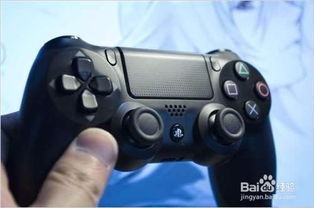
第二种是蓝牙无线连接,使用前要确认电脑自带蓝牙功能,或者额外配备了蓝牙适配器。连接时,先让手柄进入配对模式:同时按住PS键和SHARE键,持续3到5秒,直到手柄指示灯快速闪烁,就说明进入配对状态了。接着打开电脑的蓝牙设置面板,点击添加蓝牙设备,找到PS4手柄的名称,完成配对即可。
在Win10电脑上操作蓝牙连接时,可在“设置-设备-蓝牙和其他设备”里开启蓝牙,手柄配对时,按住Share和PlayStation键约5秒,直到指示灯快速闪烁,再在电脑端搜索设备点击连接,配对成功后指示灯会常亮。
PS4手柄连接电脑没反应的解决办法
如果连接时没反应,先排查基础问题:比如手柄电量是否充足,电量不足会影响连接,建议先充电。如果电量没问题,试试复位手柄:找到手柄背面的小孔,用细针或牙签按住里面的复位键,保持几秒后松开,再重新尝试连接。
要是复位后还是不行,检查配对步骤是否正确:蓝牙连接时,要确保手柄在配对模式下靠近电脑,电脑添加设备时要等待驱动自动安装,不要中途操作。另外,之前如果手柄连接过其他设备,可能会影响本次配对,重新配对时要严格按照步骤操作,先让手柄进入配对模式,再在电脑端添加设备。
如果以上方法都没用,可能是硬件问题,建议送到电玩店检测。
本站所有文章、数据、图片均来自互联网,一切版权均归源网站或源作者所有。
如果侵犯了你的权益请来信告知我们删除。邮箱:133 46734 45@qq.com
上一篇:如何正确将主板开机线插入电脑
下一篇:没有了