笔记本电脑摄像头打不开该怎么解决?
在日常使用笔记本电脑开展线上会议、视频聊天时,不少用户会遇到摄像头打不开的问题,这会直接影响正常的沟通效率。以下整理了不同场景下的实用解决方法,均基于摄像头本身完好的前提。
笔记本电脑腾讯会议摄像头打不开?
若遇到腾讯会议中摄像头无法打开的情况,首先可检查系统权限设置。具体操作是同时按住Win+I打开Windows设置,依次点击"隐私和安全性"—"应用权限"—"相机或摄像头",开启"允许应用访问你的相机"开关;若已开启,可关闭后再次开启,之后重启计算机。
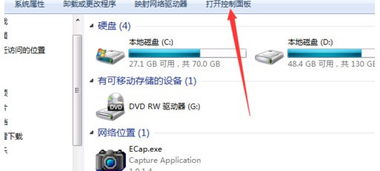
也可能是电脑设置禁用了摄像头,可进入控制面板或设备管理器查看摄像头状态,若被禁用则启用即可。另外,需确认腾讯会议软件内的摄像头选项是否激活,在会议界面中找到并启用摄像头功能,确保软件能正确识别设备。

笔记本电脑摄像头打不开的原因有哪些?
笔记本摄像头打不开的常见原因主要有三类:一是权限设置问题,系统或应用被禁止访问摄像头;二是驱动文件损坏或版本冲突,导致摄像头功能异常;三是不同机型的摄像头打开方式存在差异,可能因操作不当导致无法启用。
针对权限问题,同样可通过Win+I打开设置调整相机权限;驱动问题则需重置或更新驱动;而机型差异问题,可尝试重新开启摄像头来排查。
笔记本电脑微信开视频打不开摄像头怎么办?
微信视频时摄像头打不开,可先检查摄像头快捷键。多数笔记本默认用Fn+Esc作为摄像头开关组合键,若之前误按导致关闭,按下该组合键即可重新开启。
若快捷键无效,可右键点击"此电脑"选择"管理",进入"设备管理器",在"视频设备"下查看摄像头是否正常。另外,需确认微信的摄像头权限,可通过电脑设置的隐私选项开启相机权限,确保微信能访问摄像头。
笔记本电脑摄像头打不开的总结解决经验
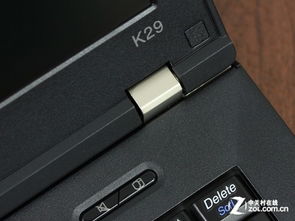
若上述方法无效,可先尝试重启电脑,临时文件冲突可能导致硬件异常;部分笔记本设有摄像头物理开关或专属快捷键,可检查键盘上带摄像头图标的功能键,结合Fn键尝试开启。
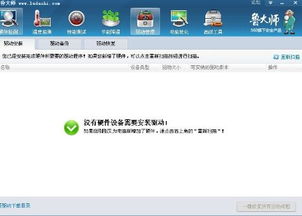
若问题仍存在,可重新安装摄像头驱动,到电脑厂商官网下载最新驱动或用第三方工具更新;也可运行Windows的硬件和设备疑难解答工具,自动检测修复问题。若所有方法都无效,建议联系售后检测是否为硬件故障。
本站所有文章、数据、图片均来自互联网,一切版权均归源网站或源作者所有。
如果侵犯了你的权益请来信告知我们删除。邮箱:133 46734 45@qq.com
上一篇:2024年台式电脑选哪个品牌好 这里有实用的推荐与选购指南
下一篇:没有了