电脑D盘空间不足或变红该怎么清理 实用方法解答
来源:科技之家 编辑:小编 时间:2026-10-31 10:30
很多用户遇到电脑D盘空间不足甚至变红的情况,这会影响系统运行速度,以下是几种实用的清理方法。
系统自带磁盘清理工具的使用方法
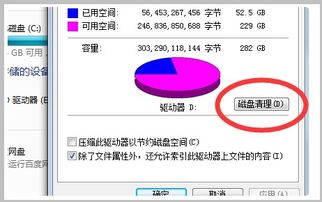
打开“此电脑”,找到D盘,右键点击选择“属性”,在窗口右下角找到“磁盘清理”按钮并点击。系统会扫描D盘上的可清理文件,包括临时文件、回收站文件等,勾选需要删除的内容后点击“确定”,再点击“删除文件”即可完成清理。
如果D盘空间紧张,还可以通过卸载不常用程序释放空间。进入Windows设置的“应用”选项,查看已安装的应用列表,找到长期不用的程序,点击卸载选项即可。
清理浏览器缓存也能释放部分空间,打开浏览器后按Ctrl+Shift+Delete快捷键,选择需要清理的历史记录和缓存,确认后执行清理操作。
对于隐藏的垃圾文件,可按下Win+R组合键打开“运行”窗口,输入%temp%后按回车,进入临时文件夹,选中所有临时文件右键删除,注意确认文件无用后再操作。
如果觉得手动清理麻烦,也可以使用电脑管家、360安全卫士等第三方软件,它们能自动扫描并清理D盘的冗余文件,操作更简单,适合电脑小白。
定期清理D盘能保持电脑运行流畅,建议每月进行一次全面检查,避免空间不足影响使用体验。
本站所有文章、数据、图片均来自互联网,一切版权均归源网站或源作者所有。
如果侵犯了你的权益请来信告知我们删除。邮箱:133 46734 45@qq.com
上一篇:电脑蓝屏代码0x00000074怎么解决 原因及修复方法
下一篇:没有了