电视机可以当电脑显示器吗 怎么连接及解决连接故障
电视机当电脑显示器的可行性及有线连接方法
答案是肯定的,电视机完全可以作为电脑显示器使用,目前主流的连接方式分为有线直连和无线投屏两种,其中有线直连是最稳定的方案,延迟低、画面效果好,适合台式机或笔记本电脑。
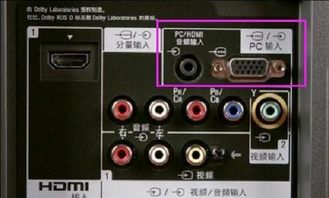
使用有线连接前,首先要确认双方的接口类型:老款电视机可能配备VGA接口,新款则多带有HDMI接口;电脑端常见的接口有HDMI、DP、VGA、Type-C等,超极本可能需要Type-C转HDMI的转接头。
如果是HDMI接口,连接步骤很简单:先找到电脑和电视上标有“HDMI”标识的接口,将HDMI线两端分别插入对应接口,再用电视遥控器按“信号源”键,选择对应的HDMI通道(通常标为1/2/3号)即可。如果是VGA接口,就用VGA线连接电脑的VGA输出端口与电视机的VGA输入端口,不过要注意VGA只传输视频,音频可能需要单独连接。
电脑连接不上电视机的常见原因与解决技巧
不少用户在连接时会遇到电脑无法连接电视机的问题,常见原因和解决方法有这些:首先检查线材是否完好,部分HDMI线需要听到“咔嗒”声才算完全插入,若接口积灰导致接触不良,可用棉签轻拭,操作时要关闭设备电源,防止静电损坏元件。
如果是接口不吻合,可以尝试用HDMI转接头替换;系统方面,建议使用Windows7 64位及以上系统,这类系统支持所有HDMI特性,还能自动识别匹配音频,XP系统可能存在兼容性问题。另外,要注意连接顺序,最好先打开电视,再启动电脑,避免设备识别失败。
如果是无线投屏连接不上,要确保电脑和电视连接在同一个Wi-Fi网络上,且电视已处于屏幕镜像模式,电脑端可通过Win+P键(部分系统是Ctrl+P)搜索电视,选择对应设备完成连接。
电视机连接电脑的无线投屏方案
除了有线连接,无线投屏也是一种便捷的选择,适合不想布线的场景。无线投屏的操作步骤相对简单:先让电脑和电视连接同一Wi-Fi网络,然后在电脑上打开“设置”应用,选择“设备”选项,再点击“投影到这台电脑”,选择“添加无线显示器”,搜索到电视后完成连接即可。
不过无线投屏的延迟和稳定性受网络环境影响较大,若网络信号不佳,可能会出现画面卡顿、声音不同步的情况,因此更适合用于观影等对延迟要求不高的场景。
本站所有文章、数据、图片均来自互联网,一切版权均归源网站或源作者所有。
如果侵犯了你的权益请来信告知我们删除。邮箱:133 46734 45@qq.com
下一篇:没有了