电脑不能识别鼠标怎么办
本文目录一览:
- 1、英菲克驱动识别不了鼠标怎么办?英菲克无法识别鼠标解决方法
- 2、鼠标插电脑上无法识别怎么办
- 3、电脑无法识别usb鼠标怎么办?
- 4、鼠标和键盘插电脑上没反应,无法识别怎么办
- 5、所有鼠标插电脑都无法识别
- 6、无法识别usb鼠标设备怎么办
英菲克驱动识别不了鼠标怎么办?英菲克无法识别鼠标解决方法
1、可以尝试卸载鼠标驱动并重新安装。在设备管理器中找到鼠标设备,右键选择“卸载设备”。重启电脑后,系统会自动尝试重新安装鼠标驱动。如果系统没有自动安装,可以访问英菲克官方网站下载最新的驱动程序并进行安装。检查鼠标与电脑的连接:确保鼠标与电脑的连接稳定,如果是无线鼠标,请检查电池电量是否充足,以及无线接收器是否插好。
2、若英菲克驱动识别不了鼠标,可尝试重新安装或更新驱动,也可通过设备管理器禁用后重启设备来解决。具体方法如下:重新安装或更新驱动重新安装驱动:有时初次安装的驱动可能存在文件损坏或不完整的情况,导致无法识别鼠标。
3、英菲克鼠标宏检测不到鼠标时,可通过设备管理器更新鼠标驱动来解决。
4、鼠标驱动程序不匹配。根据英菲克官网得知,在进行使用安装的时候,英菲克鼠标鼠标由于安装了USB驱动不完全的操作系统,造成驱动程序不匹配,就会出现未找到设备的情况。
5、浏览器搜索“英菲克官网”,找到对应的官网进入。【点此进入】进入以后鼠标放到“服务与支持”上,然后点击“驱动下载”根据你的鼠标来选择页面上的产品类型和型号。查找到对应的驱动文件以后,就点击右边的下载图标来进行驱动的下载,之后再安装就可以了。
6、首先按下win+s打开电脑的搜索功能,输入设备管理器。其次找到鼠标和其他指针设备选项,选中当前正在使用的鼠标,按下回车。最后选择驱动程序中的卸载设备,然后重启电脑。
鼠标插电脑上无法识别怎么办
电脑无法识别USB设备导致鼠标无法使用,可尝试以下多种方法来解决:检查硬件连接 重新插拔USB设备:仔细查看鼠标的USB接口,确保其插紧在电脑的USB接口上。可以轻轻拔出再重新插入,注意要插到底,有时接触不良就会导致无法识别。
硬件损坏:将鼠标连接到其他电脑测试,若仍无法识别,可能是鼠标本身故障,需维修或更换。注意事项操作过程中需保持PS/2接口鼠标连接,避免因卸载驱动导致系统无鼠标可用。若系统为Windows 10/11,部分步骤可能略有差异(如设备管理器入口路径),但核心逻辑一致。
一)硬件故障 ①USB接口是否有故障。我们可以找一只好用的鼠标,测试一下是否是USB接口出了问题。②鼠标是否已损坏。检查一下鼠标光学引擎是否发光。如果引擎不发光(非可见光引擎除外),可将鼠标插在别的电脑上,看看能否识别。③鼠标是否接触不良。反复插拔鼠标,看电脑是否能够识别。或者更换USB接口。
鼠标和键盘插电脑上没反应、无法识别时,可依次通过重启电脑、检查接口、更新驱动三种方法解决,若均无效则可能是硬件损坏需更换或维修。重启电脑原因:电脑启动时可能未能全面检测到USB接口,导致鼠标和键盘无法被识别。操作:尝试重启电脑,第二次重启时电脑可能会正常搜索到USB设备并恢复使用。
如果所有鼠标插入电脑后都无法识别,可能由以下多种原因导致,并可以尝试相应的解决方法。硬件连接问题 检查鼠标接口:查看鼠标与电脑连接的接口类型,如USB接口等。确保接口没有损坏,没有弯曲、变形或松动的情况。可以尝试重新插拔鼠标,使其与电脑接口紧密连接。
①USB接口是否有故障。我们可以找一只好用的鼠标,测试一下是否是USB接口出了问题。②鼠标是否已损坏。检查一下鼠标光学引擎是否发光。如果引擎不发光(非可见光引擎除外),可将鼠标插在别的电脑上,看看能否识别。③鼠标是否接触不良。反复插拔鼠标,看电脑是否能够识别。或者更换USB接口。
电脑无法识别usb鼠标怎么办?
1、鼠标键盘无法识别USB设备时,可通过“基础排查→系统设置修复→进阶解决方案→硬件与终极处理”四步逻辑解决,优先从物理连接、驱动、电源管理等非硬件层面排查,再逐步深入到BIOS、硬件检测,操作前建议备份重要数据避免意外。
2、电脑无法识别USB设备导致鼠标无法使用,可尝试以下多种方法来解决:检查硬件连接 重新插拔USB设备:仔细查看鼠标的USB接口,确保其插紧在电脑的USB接口上。可以轻轻拔出再重新插入,注意要插到底,有时接触不良就会导致无法识别。
3、系统设置或驱动问题部分系统驱动异常可能仅影响人机交互设备(如鼠标),而U盘因协议不同仍可正常使用。打开设备管理器,找到“USB Root Hub”或“Generic USB Hub”,右键选择“更新驱动”或“卸载设备”后重启电脑,系统会自动重新安装驱动。
鼠标和键盘插电脑上没反应,无法识别怎么办
1、鼠标和键盘插电脑上没反应、无法识别时,可依次通过重启电脑、检查接口、更新驱动三种方法解决,若均无效则可能是硬件损坏需更换或维修。重启电脑原因:电脑启动时可能未能全面检测到USB接口,导致鼠标和键盘无法被识别。操作:尝试重启电脑,第二次重启时电脑可能会正常搜索到USB设备并恢复使用。
2、重启电脑并进入安全模式:如果无法通过系统操作启用USB接口,重启电脑。在启动时反复按下F8键或根据屏幕提示进入安全模式。在安全模式下,重复上述在设备管理器中启用USB接口的步骤。检查并修改BIOS设置:如果以上方法均无效,可能是BIOS设置问题。重启电脑并在启动时按下相应的键进入BIOS界面。
3、如果只有USB鼠标和键盘一直提示USB无法识别设备,可以尝试以下方法来解决:检查硬件连接 重新插拔:仔细检查鼠标和键盘的USB插头,确保它们完全插入电脑的USB接口。有时候可能会出现插头松动的情况,重新插拔后可能恢复正常识别。 更换接口:尝试将鼠标和键盘换到电脑上其他的USB接口。
4、主机开机后,显示屏,键盘鼠标都没反应有三种情况:内存条问题 内存条松动、接触不好、积尘,都会造成屏幕不显示。解决方法 拔掉电源,取下内存条,用橡皮除去接口处的浮尘,再用信纸擦拭干净。将内存条对位,双手食指顶住卡座两端,大拇指压住内存条,向下压,听到“咔”紧声,就OK。主板问题。
5、鼠标和键盘插电脑上没反应,可通过以下步骤排查和解决:检查硬件连接与接口确认接口类型:检查鼠标和键盘接口类型(如USB 0、USB 0、PS/2),确保与电脑接口匹配。PS/2接口需注意颜色对应(紫色为键盘,绿色为鼠标),插错会导致无反应。
所有鼠标插电脑都无法识别
1、硬件连接问题 检查鼠标接口:查看鼠标与电脑连接的接口类型,如USB接口等。确保接口没有损坏,没有弯曲、变形或松动的情况。可以尝试重新插拔鼠标,使其与电脑接口紧密连接。 检查电脑接口:观察电脑上用于连接鼠标的接口是否正常。可以更换到电脑上其他相同类型的接口进行连接,看鼠标是否能被识别。
2、电脑无法识别USB设备导致鼠标无法使用,可尝试以下多种方法来解决:检查硬件连接 重新插拔USB设备:仔细查看鼠标的USB接口,确保其插紧在电脑的USB接口上。可以轻轻拔出再重新插入,注意要插到底,有时接触不良就会导致无法识别。
3、一)硬件故障 ①USB接口是否有故障。我们可以找一只好用的鼠标,测试一下是否是USB接口出了问题。②鼠标是否已损坏。检查一下鼠标光学引擎是否发光。如果引擎不发光(非可见光引擎除外),可将鼠标插在别的电脑上,看看能否识别。③鼠标是否接触不良。反复插拔鼠标,看电脑是否能够识别。或者更换USB接口。
无法识别usb鼠标设备怎么办
电脑无法识别USB鼠标设备时,可通过安装驱动管理软件(如驱动精灵)检测并修复驱动问题来解决。具体操作如下:下载驱动精灵打开百度搜索“驱动精灵”,进入官网后点击“立即下载”。安装软件下载完成后,打开安装包并点击“一键安装”。检测并修复驱动问题安装完成后打开软件,进行硬件检测。
电脑无法识别USB设备导致鼠标无法使用,可尝试以下多种方法来解决:检查硬件连接 重新插拔USB设备:仔细查看鼠标的USB接口,确保其插紧在电脑的USB接口上。可以轻轻拔出再重新插入,注意要插到底,有时接触不良就会导致无法识别。
鼠标键盘无法识别USB设备时,可通过“基础排查→系统设置修复→进阶解决方案→硬件与终极处理”四步逻辑解决,优先从物理连接、驱动、电源管理等非硬件层面排查,再逐步深入到BIOS、硬件检测,操作前建议备份重要数据避免意外。
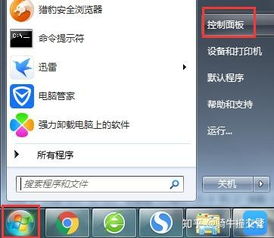
以Windows10为例,鼠标连接电脑usb无法识别的解决方法如下:打开电脑后,找到此电脑,鼠标右键单击,然后选择“属性”。然后在控制面板界面选择“设置管理器”。在设置管理器界面选择“通用串行总线控制器”,选择该项目下的所有选项,右击鼠标,点击“卸载。
若提示为最新驱动则右键通信端口卸载应用驱动。重新插入你的USB设备,并联网。
USB选择性挂起系统为省电可能关闭部分USB设备供电,导致鼠标失效。进入控制面板→电源选项→更改计划设置→更改高级电源设置,找到“USB设置”下的“USB选择性挂起”,将其改为“已禁用”。此操作可防止系统主动切断鼠标供电。 BIOS设置问题部分节能模式会关闭外设支持,导致鼠标无法识别。
本站所有文章、数据、图片均来自互联网,一切版权均归源网站或源作者所有。
如果侵犯了你的权益请来信告知我们删除。邮箱:133 46734 45@qq.com
下一篇:没有了