如何提升电脑运行速度 这些方法简单实用
让你的电脑速度提升的7个简单方法
关闭后台程序是提升速度的基础。后台运行的程序会持续占用内存和CPU资源,导致系统响应变慢。操作步骤很简单:按下Ctrl + Shift + Esc组合键,打开任务管理器,就能看到当前运行的所有程序,关闭不需要的后台进程即可。
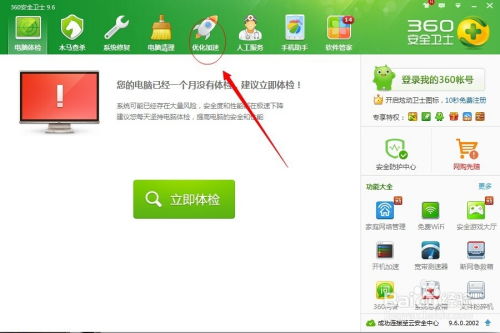
优化启动项也很关键。很多软件会默认设置为开机自启,这些程序会在系统启动时占用资源,拖慢开机速度。可以通过系统工具或第三方软件(如360安全卫士)扫描,关闭不必要的开机自启项,注意不要禁用系统关键服务,否则可能导致系统异常。
清理磁盘空间是必要操作。当硬盘几乎被占满时,系统的运行效率会大幅下降。可以打开Windows自带的磁盘清理工具,扫描并清理临时文件、系统缓存等无用内容,释放硬盘空间。
调整虚拟内存和运行系统文件检查也有帮助。虚拟内存是硬盘充当内存的部分,合理调整其大小(建议为物理内存的1.5-2倍)能提升系统稳定性;运行系统文件检查工具,可修复损坏的系统文件,避免卡顿问题。
升级硬件是终极方案。如果电脑配置较低,可考虑升级内存(Win7 32位系统建议2G以上,64位建议4G以上)或更换固态硬盘(SSD),能显著提升程序加载和系统启动速度。
怎么让win7电脑速度变快
针对Win7系统,除了上述通用方法,还有专属优化技巧。首先要注意内存配置,Win7 32位系统建议内存2G以上,64位系统建议4G以上,若内存不足,可考虑升级。
减少不必要的软件安装,很多无用软件会在后台占用资源,定期清理卸载不常用的软件,能减轻系统负担。
还可以通过系统配置窗口优化启动项,按下Windows键 + R,输入msconfig后按Enter,打开系统配置窗口,切换到“启动”选项卡,取消勾选不需要开机自启的程序,点击确定后重启电脑即可生效。
使用电脑管家的“电脑清理”功能也很方便,无论是360安全卫士还是其他同类工具,都能一键扫描清理无用软件和垃圾文件,操作简单。
电脑运行速度太慢?按照这四个方法试试
如果电脑运行太慢,还可以尝试以下四个方法。首先是开启Windows Update的相关服务,确保系统更新正常,修复可能存在的系统漏洞,提升稳定性。
若硬盘是机械硬盘且容量较小,可增加128G固态硬盘用于安装系统,能显著提升上网和程序运行速度,这是性价比很高的升级方式。
定期进行磁盘整理,Windows系统运行一段时间后会产生很多琐碎的无用文件和系统垃圾,拖慢运行速度。以C盘为例,右键点击C盘,选择“属性”,点击“磁盘清理”,扫描完成后确认删除垃圾文件即可。
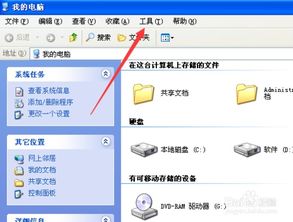
每天关机前清理C盘缓存也是个好习惯,双击桌面“我的电脑”,右键点击C盘,选择“属性”,点击“磁盘清理”,勾选临时文件、系统缓存等需要删除的内容,点击确定并确认删除,能保持系统流畅。
提高电脑运行速度的几个小技巧
还有几个容易忽略的小技巧能提升电脑速度。定期重启电脑很重要,很多人习惯让电脑进入睡眠模式而非关机,这会导致内存中的程序和工作负载不断增加,拖慢日常任务执行速度,每天关机可刷新内存,让电脑保持最佳性能。
调整电源计划也有帮助,对于笔记本电脑,可将电源计划设置为“高性能”模式,让处理器等硬件发挥最佳性能;台式机若追求极致性能,也可选择高性能模式,在控制面板的电源选项中就能设置。
关闭系统还原功能也能释放磁盘空间,系统还原会定期备份系统,占用一定磁盘空间,可在系统属性中关闭,仅在需要时再开启,能减轻系统负担。
本站所有文章、数据、图片均来自互联网,一切版权均归源网站或源作者所有。
如果侵犯了你的权益请来信告知我们删除。邮箱:133 46734 45@qq.com
下一篇:没有了