电脑显示比例突然变大怎么调整 实用解决方法
来源:科技之家 编辑:小编 时间:2026-10-21 04:00
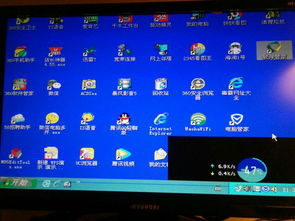
不少Windows用户可能遇到过电脑桌面比例突然变大、显示模糊或大小不协调的情况,这通常是误操作、显卡驱动异常或系统设置变动导致的。以下整理了多种简单易操作的解决方法,覆盖不同场景,可快速修复这类显示问题。
快速调整的快捷键方法
最便捷的调整方式是使用快捷键,按住键盘上的Ctrl键滚动鼠标滚轮,向上滚动可放大显示比例,向下滚动则缩小,该方法适用于几乎所有系统和应用程序。另外,按Ctrl+加号键可放大显示,Ctrl+减号键可缩小,操作更精准,适合临时调整。
通过系统显示设置调整比例
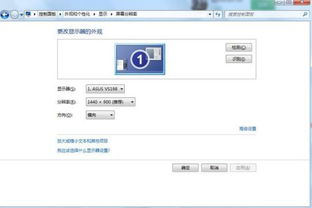
若快捷键无效,可通过系统设置调整。右键点击桌面空白处,选择“显示设置”,在“缩放与布局”部分,选择系统推荐的缩放比例(如100%、125%、150%),点击“保留”即可生效。若需调整分辨率,在同一页面的“分辨率”下拉框中,选择与显示器匹配的最佳分辨率,点击应用后保持更改。
排查显卡驱动异常
如果显示比例异常反复出现,可能是显卡驱动问题。右键点击“此电脑”,选择“管理”,进入“设备管理器”,展开“显示适配器”,右键点击显卡驱动,选择“更新驱动程序”,按提示完成更新,可修复因驱动不兼容或损坏导致的显示异常。
其他场景的调整方法
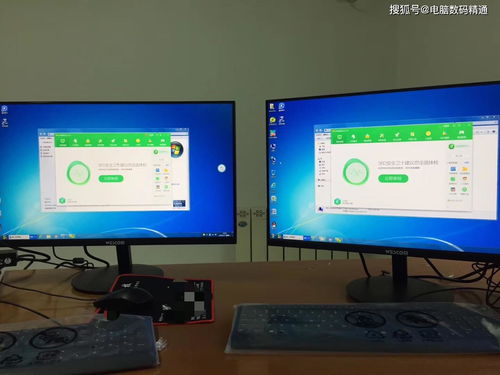
若使用外部显示器,可检查显示器自身的菜单设置,调整分辨率或显示比例。如果以上方法都无效,可检查系统更新,确保操作系统是最新版本,避免软件冲突导致的设置紊乱。若仍未解决,可考虑系统恢复或联系专业人员检查硬件。
本站所有文章、数据、图片均来自互联网,一切版权均归源网站或源作者所有。
如果侵犯了你的权益请来信告知我们删除。邮箱:133 46734 45@qq.com
上一篇:电脑卡顿反应慢该怎么解决?
下一篇:没有了