电脑摄像头该如何开启?多种实用方法帮你快速启用
日常使用电脑时,开启摄像头是视频会议、网课、视频通话的常见需求,但不同场景下操作方法略有差异。本文整理了主流系统及设备的摄像头开启技巧,涵盖内置、外接、笔记本前置等情况,步骤清晰易操作。
Win系统内置摄像头开启方法
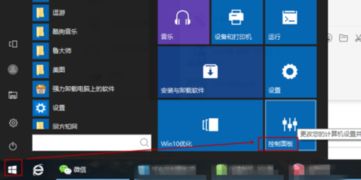
对于Win10及以上系统,最便捷的方式是通过搜索框打开:点击左下角搜索框,输入“相机”或“摄像机”,在搜索结果中点击“相机”应用即可启动。也可点击“开始”菜单,向下滑动找到带“X”开头的应用区域,找到“相机”打开。
开启前需确认硬件状态:检查笔记本是否有镜头滑盖或隐私开关,是否被遮挡;确保摄像头无损坏,未被其他程序占用。若需通过系统设置开启,可进入“设置-系统-隐私-摄像头”,开启权限后,在软件中使用视频功能即可启用。
外接摄像头开启步骤
外接摄像头需先连接到电脑的USB接口,确认硬件正常连接后,打开设备管理器:右击“此电脑”选择“管理”,进入设备管理器,找到“图像设备”或“USB设备”类别,查看是否识别到外接摄像头。
若未识别,可能是驱动问题:右击摄像头设备名,选择“更新驱动程序软件”,自动搜索更新后,重新打开相机应用即可。Win7系统可通过右键“计算机-属性”进入相关设置,确保驱动正常。
笔记本前置摄像头专属方法
笔记本前置摄像头开启,除上述通用方法外,还可针对品牌优化:比如惠普笔记本,点击“开始”按钮,通过系统设置进入摄像头权限开启,或直接搜索“相机”应用启动。
若电脑有多个摄像头,在相机应用内可切换选择前置摄像头。需注意,XP系统可直接在“我的电脑”中找到摄像头图标双击启动,Win7及以上系统需通过应用或设置操作。
实用注意事项
开启摄像头时,若遇到无法启动的情况,可先检查驱动是否更新,或通过设备管理器确认摄像头未被禁用。下载相关工具时需选择正规网站,避免恶意软件。

本站所有文章、数据、图片均来自互联网,一切版权均归源网站或源作者所有。
如果侵犯了你的权益请来信告知我们删除。邮箱:133 46734 45@qq.com
下一篇:没有了