爱普生佳能共享多功能打印机怎么扫描文件到电脑 详细操作指南
本文目录一览:
爱普生打印机怎么扫描文件到电脑
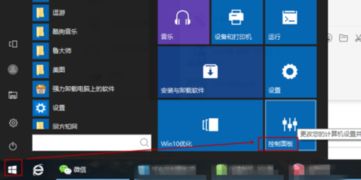
将爱普生打印机与电脑连接,打开打印机盖子,把文件正面向上放在扫描区域。之后打开电脑的“控制面板”,点击“查看设备和打印机”,找到对应打印机双击打开,再点击左上角“新扫描”,选择扫描格式等参数后确定即可。
也可先从爱普生官网下载并安装扫描驱动和打印驱动,在控制面板的“设备和打印机”中找到对应型号(如EPSON L4160 Series)打开,选择扫描软件,参数默认即可。
还能通过打印机自带的扫描功能操作:用USB线连接打印机和电脑,确保电脑识别设备,放入待扫描文件,按打印机上的扫描键,最后将扫描文件保存到电脑指定文件夹。
佳能打印机扫描怎么扫描到电脑上
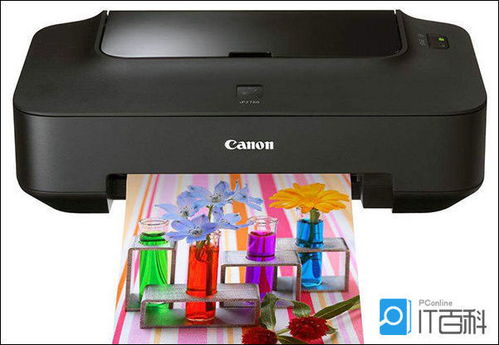
若佳能打印机能打印但无法扫描,需先安装自带的TOOLBOX软件,安装后重启电脑。可从佳能官网下载驱动和TOOLBOX软件,双击安装完成后,打开电脑和打印机,将打印机功能切换到扫描模式。
将待扫描文件正面向下放在打印机玻璃扫描平台上,点击桌面左下角“开始”,选择“设备和打印机”,找到佳能打印机的扫描仪设备,按提示操作即可完成扫描。
共享多功能打印机怎么扫描文件到电脑上
基础准备:确认打印机支持扫描功能,通过有线/无线网络或USB线与电脑连接。将待扫描文件正面朝下放在玻璃扫描平台,或通过自动送纸器批量放入(注意文件方向和尺寸匹配)。
启动扫描时,在打印机上选择扫描功能,选择之前注册的SMB作为文件目的地。需确保电脑与打印机在同一局域网内,在电脑新建共享文件夹(如命名为“京瓷scan”),设置共享权限允许设备写入。
完成文件夹共享设置后,打开打印机扫描功能,选择SMB目的地,确认设置后启动扫描,文件会自动传输到电脑的共享文件夹中。也可在扫描软件中设置色彩模式、分辨率、文件格式等参数,多页文档适合PDF格式,单页图片适合JPEG/PNG。
本站所有文章、数据、图片均来自互联网,一切版权均归源网站或源作者所有。
如果侵犯了你的权益请来信告知我们删除。邮箱:133 46734 45@qq.com
上一篇:手机和电脑连接不上该如何解决
下一篇:没有了