如何解决电脑壁纸模糊问题?匹配分辨率调整设置即可
来源:科技之家 编辑:小编 时间:2026-10-20 23:30
很多用户在设置电脑桌面壁纸时,常会遇到图片模糊、变形的问题,这不仅影响视觉体验,还可能是设置或硬件适配的小问题导致。接下来我们就针对这类问题,梳理具体的解决方法。
如何解决电脑壁纸模糊问题?
电脑壁纸模糊主要由三类因素导致,一是图片分辨率远低于屏幕分辨率,被强制拉伸放大后像素点变形;二是系统显示设置未适配屏幕;三是显卡驱动异常。其中最常见的是前两类,可通过调整设置快速解决。
针对Windows系统,可先右键点击桌面空白处,选择"个性化"进入背景设置,选择"填充"模式,按屏幕比例缩放图片避免裁剪,同时保证清晰。若需调整分辨率,可右键"此电脑"选"属性",点击"高级系统设置",再依次点击"高级""设置",选择"调整为较佳外观"后确定。
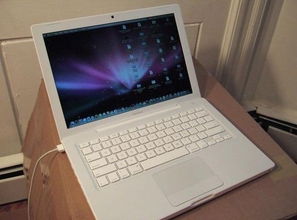
Mac用户可点击"系统偏好设置",进入显示器选项,点击"缩放",选择适配的分辨率,比如1280×800,确保图片显示清晰。另外,若下载的图片分辨率不足,可重新下载高清图,或用工具调整图片尺寸不降低分辨率。
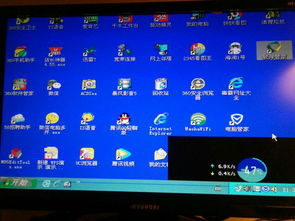
需要注意的是,选择壁纸时,图片尺寸最好大于显示屏的长宽尺寸,这样设置为背景时不会被过度拉伸。若调整后仍模糊,可检查显卡驱动是否需要更新,或重新安装驱动程序,从根源解决显示模糊问题。
本站所有文章、数据、图片均来自互联网,一切版权均归源网站或源作者所有。
如果侵犯了你的权益请来信告知我们删除。邮箱:133 46734 45@qq.com
上一篇:爱普生佳能共享多功能打印机怎么扫描文件到电脑 详细操作指南
下一篇:没有了