笔记本电脑如何连接网络 实用方法汇总
笔记本电脑连接网络是日常使用中常见的需求,不同场景下需要选择合适的连接方式,本文整理了多种实用的连接方法,帮助用户快速完成网络设置。
笔记本电脑连接WiFi的方法
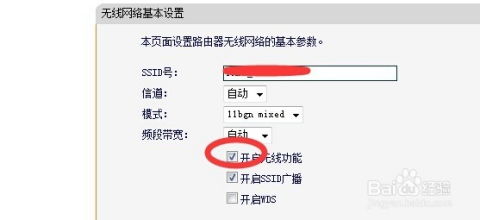
连接WiFi是最常用的方式,操作步骤简单。首先点击任务栏右下角的网络图标,展开可用WiFi列表,选择目标网络后点击“连接”,输入正确的密码即可完成。如果WiFi开关未开启,可按Fn+F2/F5等带无线图标的功能键,观察任务栏网络图标从灰色变亮即可启用。也可通过控制面板操作:打开“控制面板”,选择“网络和共享中心”,后续按提示设置即可。
笔记本电脑连接WiFi热点的方法
设置或连接WiFi热点时,可通过右键桌面右下角的网络图标,打开“网络和Internet”设置,进入“网络和共享中心”,点击左侧“更改适配器设置”,右键无线网络连接选择“启用”。若要创建热点,可打开开始菜单进入控制面板,选择“设置WLAN热点”,输入热点名称和安全密码后保存;连接时同样点击任务栏网络图标,选择对应热点输入密码即可。
笔记本电脑连接手机热点的三种方法
连接手机热点有三种常用方式,适配不同设备情况。第一种是WiFi连接:先在手机上开启“便携式WLAN热点”,设置名称和密码,再在笔记本上搜索该热点并输入密码连接。第二种是蓝牙连接,通过蓝牙配对后共享网络。第三种是USB连接,用数据线连接手机和笔记本,开启USB共享网络即可。以华为nova 13 Pro为例,还可通过电脑管家一键连接手机热点,确保手机连上网后,在电脑管家的“我的设备”中开启一键热点即可。
笔记本电脑连接有线宽带的步骤
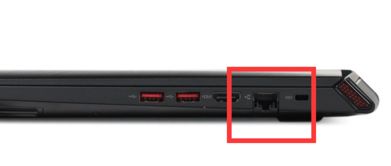
有线宽带连接适合稳定网络需求的场景,操作步骤如下:首先将网线插入笔记本的网线接口,打开控制面板进入“网络和Internet”,选择“网络和共享中心”,点击“设置新的连接和网络”,选择“连接到Internet”,再选择“宽带(PPPoE)”,输入运营商提供的账号和密码即可完成。也可右键桌面网络图标,选择“打开网络和Internet设置”,按提示设置新连接即可。
本站所有文章、数据、图片均来自互联网,一切版权均归源网站或源作者所有。
如果侵犯了你的权益请来信告知我们删除。邮箱:133 46734 45@qq.com
下一篇:没有了