CAD相关的电脑图纸操作有哪些实用技巧?
CAD分屏显示双文件的操作方法
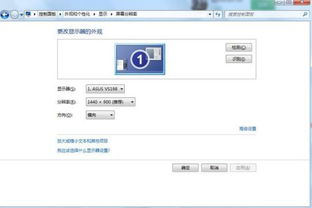
电脑端快看CAD分屏显示双文件,需先设置系统双屏扩展:Windows按Win+P选「扩展」,macOS进入系统偏好设置→显示器勾选「用作扩展显示器」。
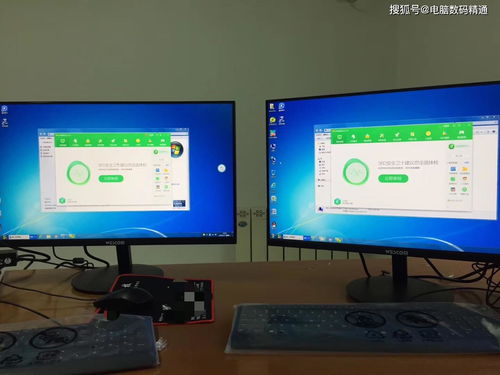
打开第一个快看CAD窗口登录账号,返回桌面再点击CAD图标启动第二个窗口,打开另一张图纸,两个窗口可自由拖动至屏幕两侧或上下区域。
手机版CAD快看实现图纸对比,先打开两张关联图纸,再点击界面下方「图纸对比」选项即可操作。
电脑桌面图纸的尺寸选择建议
电脑桌面图纸无固定尺寸,取决于屏幕分辨率、使用需求和视觉舒适感。高分辨率屏幕需更大图纸适配,可通过设计软件调整大小。
桌面宽度建议至少45厘米,适配显示器、键盘及操作空间;深度可根据空间和需求调整,普通电脑桌高度68-70厘米为宜,避免颈肩问题。
A2纸尺寸420mm×594mm,A4纸210mm×297mm,一张A2纸可覆盖14英寸笔记本屏幕,A4约占四分之一。
电脑绘制图纸的多种途径
电脑绘制图纸可选择不同软件:AutoCAD适合建筑、机械等专业领域,功能强大;SketchUp适合建筑室内设计,操作简单;还有SolidWorks等按需选择。
用系统自带画图工具也可简单绘制:点击开始→程序→附件→画图,工具栏有矩形、直线等工具,可新建画布后规划布局,细化图形。
笔记本电脑更换锁屏图纸的步骤
Windows系统更换锁屏图纸,点击开始→设置→个性化→锁屏界面,选择匹配屏幕分辨率的图片,避免拉伸变形,部分版本支持预览功能。
Windows7旗舰版需修改注册表:开始搜索regedit,定位到HKEY_LOCAL_MACHINESOFTWAREMicrosoftWindowsCurrentVersionAuthenticationLogonUIBackground路径修改设置。

迅捷CAD编辑器图纸另存桌面的操作
先下载安装迅捷CAD编辑器,启动软件后点击左上角「文件」→「打开」,选中本地CAD图纸文件(DWG/DXF格式)加载。
若需批量转换,点击顶部「文档」→「批处理」,弹出界面管理批量任务,可自定义图片属性后转换。
本站所有文章、数据、图片均来自互联网,一切版权均归源网站或源作者所有。
如果侵犯了你的权益请来信告知我们删除。邮箱:133 46734 45@qq.com
下一篇:没有了