Win10有线网络连接不上该怎么解决
不少Win10用户都会遇到有线网络连接不上的问题,这不仅影响日常办公和上网,还可能耽误重要事务。以下整理了针对这类问题的全面排查与解决方法,覆盖从基础检查到深层设置的各个环节。
基础物理连接排查
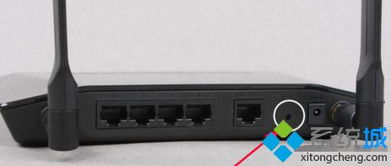
首先要确认物理线路是否正常,这是最基础也最容易忽略的环节。先检查网线两端是否牢固插入电脑网口和路由器/光猫的LAN口,确保听到“咔嗒”声表示插紧;也可以尝试更换路由器的其他网口,排除端口接触不良的可能。
如果网线有破损、水晶头松动或金属丝外露的情况,建议更换一根新网线再试,避免因线路故障导致连接失败。
网络设置与IP/DNS调整
如果物理连接没问题,接下来检查网络设置。打开电脑的网络设置,确认有线连接的IP地址和DNS是否设置为自动获取;若获取到的是169.254开头的APIPA地址,说明DHCP服务未生效。
此时可先禁用再重新启用本地连接,或手动配置正确的IP、子网掩码、网关和DNS地址。也可以运行系统自带的网络疑难解答工具,它能自动检测并修复IP冲突、网关不可用等常见问题。
网卡驱动与系统服务修复
WiFi正常但有线连不上,大概率是有线网卡驱动异常。右键点击“此电脑”选择“管理”,进入设备管理器,展开“网络适配器”找到有线网卡设备,尝试更新或重新安装驱动程序。
如果系统提示“无法找到网络适配器的驱动程序”,也可以用这个方法排查。另外,当网络共享中心提示依赖服务无法启动时,可打开服务窗口,检查相关网络服务的状态是否为“已启动”,未启动则手动开启。

如果以上方法都无效,还可以尝试重置网络配置,打开命令提示符(管理员),依次输入“netsh winsock reset”和“netsh int ip reset”命令,重启电脑后再连接有线网络,通常能解决深层的网络配置问题。
本站所有文章、数据、图片均来自互联网,一切版权均归源网站或源作者所有。
如果侵犯了你的权益请来信告知我们删除。邮箱:133 46734 45@qq.com
下一篇:没有了