怎么设置和访问网络共享文件夹 全场景操作指南
来源:科技之家 编辑:小编 时间:2026-09-26 16:30
网络共享文件夹能让多设备便捷传输文件,不少用户在设置和访问时会遇到各类问题,本文整理了从基础设置到特殊场景的完整操作方案,覆盖Windows、电视、手机等设备的共享需求。
怎么在网络邻居共享文件夹?
要通过网络邻居访问共享文件夹,Windows系统需先启用Guest账户。右键点击“此电脑”选择“管理”,依次进入系统工具/本地用户和组/用户,找到Guest用户,取消勾选“帐户已禁用”后确定。 在Win10中,打开网上邻居即可看到局域网内的其他设备,双击目标电脑图标,若已设置共享,就能浏览其共享文件夹。Win7系统则需右键点击桌面“网络”,进入“更改高级共享设置”,启用网络发现后保存。 右击要共享的文件夹,选择“属性”,点击“共享”选项卡完成设置,保存更改后,局域网内其他用户就能在网络邻居中访问该文件夹。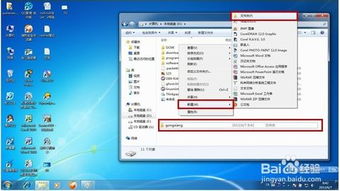
电视怎么连网络共享文件
电视连接网络共享文件的核心是确保设备在同一局域网,优先用SMB协议,操作简便兼容性好。也可通过DLNA功能或无线投屏实现。 使用SMB时,先在电脑上设置共享文件夹,右键属性选择“共享”,添加允许访问的用户,再在电视上搜索局域网内的共享设备即可。DLNA需双方都支持该协议,电脑设置共享后,电视可直接扫描连接。 无线投屏是常用方式,安卓手机下拉状态栏找“投屏”,搜索电视连接;苹果手机用控制中心的“屏幕镜像”,选择目标电视完成投屏,适合快速同步图片视频。不在同一个局域网内,怎么才能共享文件夹呢?
跨局域网共享需建立VPN连接,要求两个网络都能访问互联网。若在同一大网络的不同Vlan,需管理员设置允许互访,建议尽量将设备接入同一网络,避免复杂设置。 若两台电脑连同一个路由器,可右键点击桌面“网络”,进入“更改高级共享设置”,在公共网络选项中,启动网络发现、文件和打印机共享,关闭密码保护共享,保存后即可实现共享。已经共享但是找不到共享文件夹(怎么共享文件夹)
已共享却找不到文件夹,可先检查网络发现功能是否开启。按Win+R输入control打开控制面板,依次进入网络和Internet→网络和共享中心→更改高级共享设置,在对应网络中启用网络发现和文件共享。 还需检查共享文件夹的权限设置,右键文件夹→共享→权限,确认允许访问的用户设置正确,也可尝试重启路由设备。 Win10若找不到,可在控制面板的Windows管理工具中打开本地安全策略,检查网络使用场景是否统一,不同场景可能导致访问受限。网络共享文件夹怎么访问
访问网络共享文件夹,Windows系统可通过文件资源管理器操作,按下Win+E快捷键打开,在侧面板点击“网络”,即可查找可用的共享设备。 若知道对方IP地址,可在文件资源管理器的地址栏输入“IP地址”,比如“192.168.1.100”,按回车键就能直接访问共享文件夹,无需逐个查找设备。手机上传文件到网络共享文件夹
手机上传文件到共享文件夹,需确保手机与共享设备在同一Wi-Fi网络。以安卓为例,打开文件管理应用,找到要上传的文件,通过局域网共享功能选择目标共享文件夹即可。 常见传输方式还有Wi-Fi直连,无需路由器,两部手机开启Wi-Fi直连后配对,就能快速传输文件,适合小文件快速分享。也可使用第三方软件,通过软件内的局域网功能建立连接,操作更灵活。本站所有文章、数据、图片均来自互联网,一切版权均归源网站或源作者所有。
如果侵犯了你的权益请来信告知我们删除。邮箱:133 46734 45@qq.com
上一篇:怎样查看电脑的网络名称属性流量及凭据 本文将介绍具体操作步骤
下一篇:没有了