怎样查看电脑的网络名称属性流量及凭据 本文将介绍具体操作步骤
怎样在电脑上查看WIFI的网络名称?
查看电脑连接的WIFI名称有多种简便方法,适合不同操作习惯的用户。第一种是通过控制面板进入,打开开始菜单找到控制面板,点击进入后选择“网络和Internet”,再选“网络和共享中心”,就能看到当前连接的WIFI名称。
第二种更快捷,直接点击电脑右下角任务栏的无线网络图标,右键选择“打开网络和共享中心”,也能快速查看。
对于笔记本电脑,系统桌面右下角的网络图标点击后,会直接显示当前连接的WIFI名称;如果是没有内置无线网卡的台式机,可外接USB无线网卡(如8900WG,可视距离可达19公里)来实现这一功能。
Windows系统还有更直接的方式,点击右下角网络图标,选择“打开网络和Internet设置”,在设置页面中就能找到当前连接的网络名称。
怎么查看电脑网络属性
查看电脑网络属性的方法有多种,可通过设备管理器或系统设置操作。第一种是通过设备管理器:在桌面“此电脑”右键点击,选择“属性”进入系统界面,再点击左侧的“设备管理器”,展开“网络适配器”就能看到网卡相关信息。
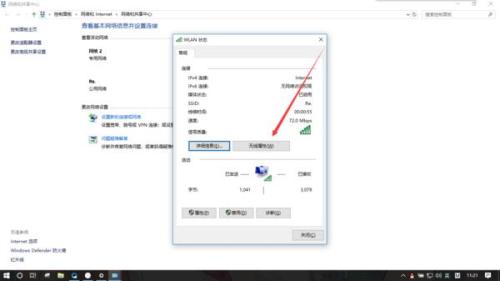
第二种通过系统设置:按下Win+I快捷键打开系统设置,依次选择“网络和Internet”,再点击左侧的“状态”选项,右侧会显示当前网络连接的基本状态。
向下滚动页面,找到“查看网络属性”按钮并点击,就能查看详细的网络属性,包括连接名称、连接类型等信息。
如何查看自己电脑的网络流量?
查看电脑网络流量的方法主要有几种,可通过系统托盘或控制面板操作。第一种是通过系统托盘图标:右击电脑右下角的网络连接图标,选择“打开网络和Internet设置”,部分系统会直接显示当前的上传和下载速度。
第二种通过控制面板:打开开始菜单找到“控制面板”,选择“网络和Internet”,再进入“网络和共享中心”,找到“数据使用量”选项点击,就能查看流量使用情况,还能按周划分详细数据。
注意事项:需确保电脑已连接网络(有线或无线),移动宽带连接的流量数据可能由运营商软件显示,部分操作需要管理员权限。
怎么查看电脑中的网络凭据呢?
电脑的网络凭据可在Windows的“凭据管理器”中查看,它存储了自动登录网络资源的帐户和密码。具体方法有两种,一种通过控制面板访问:打开控制面板,找到“用户账户”选项,再点击“凭据管理器”即可。
另一种更快捷的是搜索打开:按下Win键,输入“凭据管理器”进行搜索,直接打开该工具,可查看Windows凭据、证书凭据等,这些凭据用于自动登录网络共享、网站或其他电脑。
以Win7为例,也可通过Win+R打开运行对话框,输入“control”回车进入控制面板,在用户账户中找到凭据管理器;Win8系统也可在控制面板中直接找到该工具。
本站所有文章、数据、图片均来自互联网,一切版权均归源网站或源作者所有。
如果侵犯了你的权益请来信告知我们删除。邮箱:133 46734 45@qq.com
下一篇:没有了