如何解决Hyper-V虚拟机无法连接网络并正确配置网络
来源:科技之家 编辑:小编 时间:2026-09-25 23:00
很多使用Win10系统的用户,在借助Hyper-V虚拟机拓展使用场景时,常会遇到网络连接异常的问题,比如无法连接外网、内网,或是虚拟机与实体机之间无法共享网络资源。本文整理了Hyper-V虚拟机网络相关的常见问题及解决、配置方法,帮助用户快速排查并解决这类故障。
Hyper-V虚拟机网络连接的基础解决步骤
首先可以尝试设置网络桥接功能,操作步骤为:打开Win10的控制面板,依次进入“网络和Internet-网络连接”页面,按住Ctrl键同时选中vEthernet虚拟网络适配器和物理以太网图标,完成桥接设置。 完成桥接后,可检查虚拟机与实体机之间能否进行文件传输或局域网共享,若仍无法连接,可尝试重启Hyper-V服务,或是更新物理网卡和虚拟网卡的驱动程序。虚拟交换机的正确配置方法
虚拟交换机是Hyper-V虚拟机网络连接的核心,不同场景需选择对应类型:外部模式可让虚拟机通过物理网卡连接外网,内部模式仅用于虚拟机之间通信,专用模式仅支持虚拟机内部通信。 创建虚拟交换机时,需打开Hyper-V管理器,进入虚拟交换机管理器,选择对应类型后输入名称,若选外部模式需绑定物理网络适配器,还可按需配置VLAN ID进行流量分区。 配置完成后,在虚拟机设置中点击左侧的网络适配器,选择已创建的虚拟交换机,确保网络连接类型正确,若有需要可添加旧版网络适配器进行适配。虚拟机设置与特殊场景排查
若上述步骤无效,可核对虚拟机的基础设置:打开Hyper-V管理器,找到对应虚拟机,检查其网络适配器配置是否正确,确保虚拟机运行的系统为最新版本的Win10,避免版本兼容问题。 针对公司内网场景下的网络问题,需确认虚拟交换机为外部模式,虚拟机内部的TCP/IP协议设置为自动获取IP地址和DNS服务器,确保与公司内网的网络参数匹配。 若虚拟机开启失败导致无网络,需进入虚拟机设置界面,在硬件选项下启用网络适配器,同时检查主机的网络连接是否正常,避免主机网络故障影响虚拟机。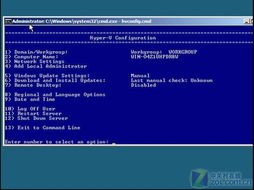
本站所有文章、数据、图片均来自互联网,一切版权均归源网站或源作者所有。
如果侵犯了你的权益请来信告知我们删除。邮箱:133 46734 45@qq.com
上一篇:近期广电行业与资本市场有哪些值得关注的人事及概念股事件
下一篇:没有了