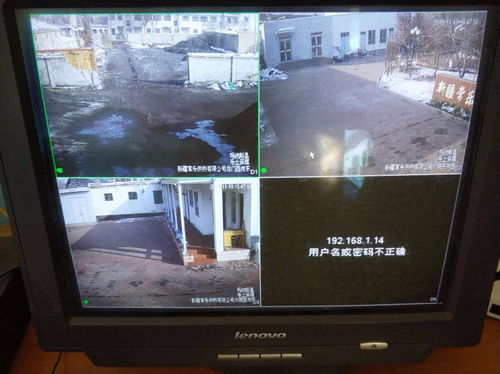
监控显示无网络视频怎么办 分步排查供电网络及设备故障即可解决
日常使用监控系统的过程中,不少用户都遇到过监控画面突然中断、屏幕提示“无网络视频”的情况。遇到这类问题不必急于联系售后,按照从易到难的顺序逐步排查,大部分常见故障都能自行解决,省去等待上门维修的时间。
通用排查步骤
首先排查供电问题。摄像头断电或供电异常是触发无网络视频提示的常见原因,用户可先查看摄像头的指示灯状态,也可用手捂住镜头测试,若红外灯正常亮起,说明基础供电无异常。
如果指示灯不亮,可检查电源适配器、集中供电电源的接线是否松动脱落。有条件的用户可用万用表测量电源输出电压,常规民用监控摄像头的供电标准为直流12V,电压异常时更换对应电源即可。
供电正常的情况下,再排查网络与线路问题。用户可检查摄像头到交换机、录像机的网线是否插紧,外露线路有没有老化、破损的情况,同时确认交换机的运行指示灯是否正常。
也可以用电脑接入同一局域网,ping摄像头的IP地址测试连通性。如果地址无法ping通,大概率是线路中断或网络配置存在问题,可重新压制网线水晶头、检查交换机端口状态。
网络连通正常的话,可进一步检查配置与访问权限。首先确认当前登录的账号具备对应监控通道的查看权限,再进入录像机的通道管理页面,查看摄像头IP旁是否有异常提示。
如果存在IP地址冲突、摄像头账号密码不匹配的情况,修改摄像头的局域网IP、在录像机端重新输入摄像头密码,即可恢复正常的视频传输。
以上排查都未发现问题的话,就要考虑硬件故障。可以把疑似故障的摄像头接到其他正常通道测试,也可以替换正常摄像头到原有线路,定位故障部件后维修或更换即可。
海康威视设备排查要点
针对海康威视的监控设备,除上述通用步骤外,还有几个针对性的排查方向。如果通道管理中摄像头IP前出现黄色感叹号、提示网络不可达,优先检查网口插接与供电状态。
用户也可以直接重启摄像头和录像机,关闭电源后等待一分钟再重新通电,设备运行产生的临时配置故障,大多可以通过重启清除。
如果单台摄像头测试正常,接入全部设备后出现无视频提示,可以断开其他终端与多余摄像头,只保留一台摄像头和NVR连接交换机测试。
若此时画面恢复正常,大概率是局域网存在IP冲突或网络攻击,用户可修改摄像头的默认IP、做好局域网安全防护,避免同类问题反复出现。
排查完软件和线路问题后仍无法恢复的话,可检查设备固件版本,到海康威视官网下载对应型号的最新固件,通过U盘或电脑完成升级。
如果摄像头存在红外灯不亮、网口松动等物理异常,且重启、升级都没有效果,可联系官方售后检测维修,或直接更换故障设备。
整体排查遵循从易到难、从软件到硬件的顺序,不用盲目拆卸设备,普通用户也能快速定位大部分无网络视频的问题。
本站所有文章、数据、图片均来自互联网,一切版权均归源网站或源作者所有。
如果侵犯了你的权益请来信告知我们删除。邮箱:133 46734 45@qq.com
上一篇:WiFi信号满格但是上不了网怎么回事 梳理常见原因及分步排查方案
下一篇:没有了