电脑网络异常该怎么修复 实用修复方法汇总
电脑不能上网怎么修复
当电脑无法上网时,可先尝试重置网络设置:点击Windows徽标,依次进入设置、网络和Internet、高级网络设置,选择重置网络后点击立即重置,确认后等待电脑重启即可(重置前请记住WiFi密码)。也可刷新DNS:按下Win+R打开运行窗口,输入cmd后回车。
笔记本突然断网可能是路由器故障或密码更改导致,检查WiFi状态后,在WiFi设置中勾选“自动连接”选项,下次即可自动连接。若弹出依赖服务无法启动的提示,可打开命令提示符(以管理员身份运行),输入netsh winsock reset catalog命令回车执行。还可使用CCleaner工具,从官网下载安装后,依次选择工具、注册表、扫描问题,备份后修复,重启电脑尝试。
网络DNS异常怎么修复
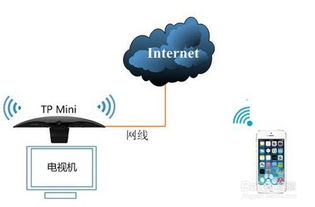
遇到DNS异常时,可先让系统自动获取DNS地址,也可重启路由器和相关设备:关闭路由器和电视等设备,等待几分钟后重新开启,清除临时故障。
还可手动更改DNS服务器,进入网络设置菜单,输入可靠的公共DNS地址,比如Google的8.8.8.8和4.4.4.4。也可使用360安全卫士的断网急救箱,打开功能大全找到网络选项,运行诊断后点击立即修复,再重启即可。
Win7系统LSP协议异常修复方法
Win7系统出现LSP状态异常时,最简单的方法是重启电脑,重置临时网络配置。也可通过命令提示符修复:按下Win+R输入cmd回车,打开命令窗口执行相关命令。
若以上方法无效,可更新网络适配器的驱动程序,或重装网络协议栈(操作前建议备份数据,必要时寻求专业帮助),彻底重置网络配置解决问题。
电脑网络存在异常的通用修复方法
若网络问题未解决,可重启路由器:进入路由器后台管理页面,选择重启选项。同时检查硬件设备,查看路由器、调制解调器和网线的指示灯状态,若异常可尝试重启设备。
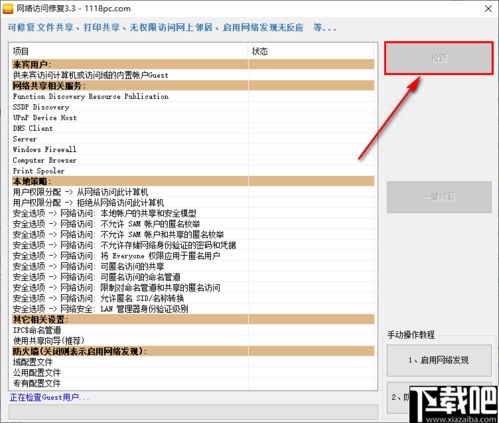
还可使用360安全卫士直接修复DNS异常,点击检测结果页面的一键修复按钮,自动完成修复。另外,对路由器断电10秒后再开机,可清除临时故障和缓存问题。
本站所有文章、数据、图片均来自互联网,一切版权均归源网站或源作者所有。
如果侵犯了你的权益请来信告知我们删除。邮箱:133 46734 45@qq.com
上一篇:网红走红背后有哪些不为人知的细节
下一篇:没有了