如何彻底卸载电脑上不需要的软件 详解各类实用方法
很多电脑用户都会遇到软件卸载不干净的问题,残留文件不仅占用硬盘空间,还可能拖慢系统运行速度。本文整理了多种实用的电脑软件卸载方法,帮助大家彻底清理不需要的软件。
如何彻底卸载电脑上不需要的软件
要彻底卸载不需要的软件,最基础的方法是找到软件自带的卸载程序。通常在软件安装文件夹中会有“uninstall.exe”这类文件,运行它就能启动卸载流程,这种方式能最大程度减少残留。
也可以通过系统自带的程序列表操作,打开电脑的开始菜单,找到目标软件的文件夹,点击里面的“卸载”选项,按照提示完成操作即可。
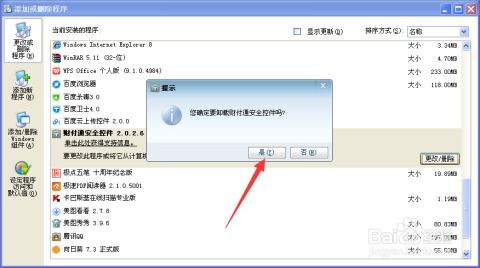
如果是Win10或Win11系统,还能通过系统设置卸载:点击桌面左下角的Windows标志打开开始菜单,找到“设置”按钮进入,选择“应用”选项,再点击“应用和功能”,在列表中找到目标软件后点击卸载。
另外,借助第三方软件管家(如360、腾讯电脑管家)也能完成卸载,打开软件管家的“软件管理”板块,进入“卸载”界面,找到需要删除的软件,右键选择“卸载”即可。
如何彻底删除电脑软件的残留文件
卸载软件后,残留的注册表项、临时文件等仍会占用空间,可通过两种方法清理。一是用软件自带的清理功能,部分卸载程序完成后会提示是否清理残留,按提示操作即可。
二是借助第三方工具的深度清理功能,比如360安全卫士的“电脑清理”板块,在卸载软件后扫描残留文件,确认后删除即可,能有效避免残留堆积。
电脑卸载软件的四种专业方法详解
第一种是控制面板卸载,这是经典的官方途径,适合安装规范的软件,操作步骤为:打开开始菜单找到“控制面板”,进入“程序”或“程序和功能”,在列表中找到目标软件,点击卸载。
第二种是应用设置卸载,适用于Win10/11系统,兼容性强,操作简单,能避免部分手动卸载的错误。
第三种是软件管家卸载,这类工具会自动扫描残留,卸载更干净,适合普通用户。
第四种是强力卸载,针对流氓软件或顽固软件,右键点击软件图标选择“强力卸载”,等待扫描结果确认后删除即可。
借助工具实现软件强力卸载
对于难以常规卸载的流氓软件,可借助360安全卫士的软件管家功能,操作步骤分为三步:先下载安装360安全卫士,打开软件进入“软件卸载”板块,找到目标软件后选择“强力卸载”,等待扫描完成后确认删除残留即可。
整个过程只需几分钟,能有效清理顽固软件及其残留,显著提升电脑运行效率,建议每位电脑用户掌握这些实用技巧。
本站所有文章、数据、图片均来自互联网,一切版权均归源网站或源作者所有。
如果侵犯了你的权益请来信告知我们删除。邮箱:133 46734 45@qq.com
下一篇:没有了