Win8/WIN8.1怎样快速卸载程序及自带应用
来源:科技之家 编辑:小编 时间:2026-10-27 15:30
本文目录一览:
WIN8/WIN8.1怎样快速卸载程序?
方法一:通过控制面板卸载普通程序。右击桌面左下角的开始按钮,在弹出的菜单中选择“控制面板”;若找不到,可按Win+X组合键调出快捷菜单选择控制面板。进入控制面板后,将查看方式设为“类别”,点击“程序”下的“卸载程序”,或直接搜索“卸载程序”。
在程序列表中找到目标软件,右键点击选择“卸载/更改”,按提示完成操作即可。该方法适用于大多数第三方软件的卸载,步骤清晰易操作。
方法二:通过设置界面卸载。将鼠标移到桌面右上角,调出超级菜单,点击“设置”,再选择“更改电脑设置”,找到“应用”选项,在已安装应用列表中找到目标程序,点击卸载并确认。
Win8怎样卸载软件
除了上述方法,还可通过系统属性入口进入控制面板。找到桌面上的“这台电脑”图标,右键点击选择“属性”,在属性窗口中点击“控制面板主页”,后续步骤与控制面板卸载一致。
win8如何卸载自带应用
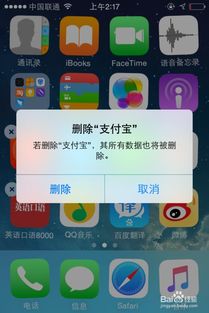
卸载自带应用有两种常用方式:一是常规右键卸载,在开始菜单或开始屏幕找到自带应用(如地图),右键点击图标,选择“卸载”,确认后即可完成,适合多数可常规卸载的应用。
二是通过PowerShell命令卸载,适合批量或无法常规删除的应用。在开始屏幕搜索“PowerShell”,右键选择“以管理员身份运行”,输入命令查看所有预装应用包列表,找到目标应用的PackageName,输入卸载命令即可。
也可借助工具辅助卸载,如金舟Windows优化大师,安装后进入“软件管理”模块,扫描后找到自带应用,点击卸载,勾选“强力卸载”可清除注册表项和残留文件,避免残留垃圾。
本站所有文章、数据、图片均来自互联网,一切版权均归源网站或源作者所有。
如果侵犯了你的权益请来信告知我们删除。邮箱:133 46734 45@qq.com
下一篇:没有了