苹果笔记本恢复系统有哪些实用方法及报错解决技巧
苹果笔记本恢复系统的常用方法
若想将苹果笔记本还原到出厂设置,可通过自带的恢复工具操作。首先关机,之后按住Option+Command+R组合键,同时按下开机键,直到屏幕显示小地球并出现倒计时,进入恢复模式。
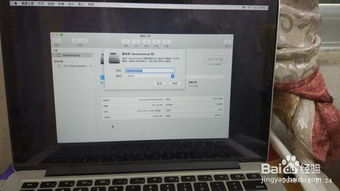
在恢复模式的macOS实用工具界面中,选择“磁盘工具”,对系统盘进行抹除操作,之后选择“重新安装macOS”,系统会自动从苹果服务器下载并安装最新版本,完成出厂还原。
若只是需要重装macOS而非完全抹除,同样可进入恢复模式后点击“重新安装macOS”,该操作会保留用户数据,仅重装系统核心文件。
此外,若电脑安装了双系统,误删苹果系统后,可通过开机时按住Option键,选择“Macintosh HD”启动,或重置EFI设置来恢复苹果系统的启动项。
恢复系统常见报错的解决办法
恢复系统时若遇到报错2005f,通常与PRAM失效有关。可关闭电脑,按住Command+Option+P+R键后开机,听到启动声后继续按住,直到第二次启动声响起再松开,重置PRAM即可解决。
若遇到2002f报错,多是网络连接问题导致无法连接苹果恢复服务器,可尝试重置网络设置,或更换稳定的网络环境后重试。
部分情况下,临时的软件或连接问题也会导致恢复失败,可多次尝试恢复操作,若多次失败,建议制作启动盘来完成系统恢复,避免长时间等待联网恢复。
系统误删后的还原方案
若苹果笔记本的系统被误删,可通过恢复模式重装macOS。操作时关机后按住Command+R键,开机后看到苹果标志时松开,进入恢复模式后选择“重新安装macOS”,即可完成系统重装。
若之前使用过Time Machine备份,可在恢复模式中选择“从Time Machine备份还原”,将系统还原到之前的备份状态,保留用户数据。
若双系统中的苹果系统被删除,还可通过BootCamp控制面板切换启动磁盘,选择苹果系统的启动项,恢复系统的启动功能。
本站所有文章、数据、图片均来自互联网,一切版权均归源网站或源作者所有。
如果侵犯了你的权益请来信告知我们删除。邮箱:133 46734 45@qq.com
上一篇:筑云商城系统适合哪些电商商家使用
下一篇:没有了