戴尔电脑怎么下载安装win10系统?
戴尔装机系统下载与安装基础方法
重启戴尔电脑,开机画面出现时按F2或F12(不同型号按键有差异)进入BIOS设置,找到启动选项,将U盘设为第一启动项,保存设置后重启。
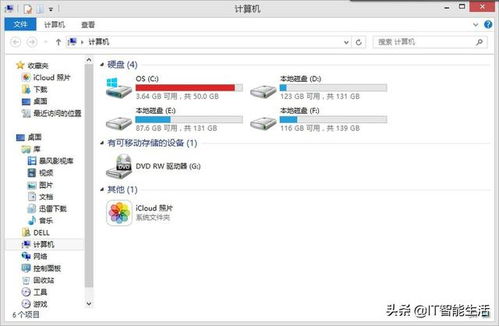
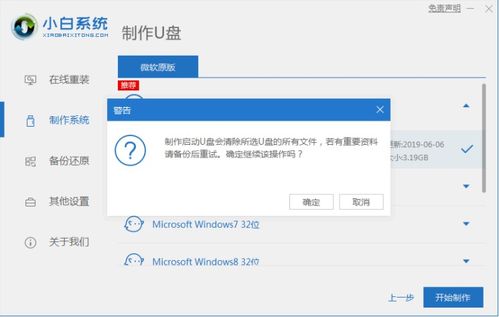
电脑从U盘启动后,进入PE系统,用装机工具选择Windows镜像安装到C盘,等待安装完成重启即可。
也可将U盘插入电脑,重启时按F12或ESC进入启动菜单,选U盘启动进入PE,再用装机工具安装。
还能通过硬盘安装,打开360安全卫士,选“更多”里的“系统重装”,启动系统重装大师开始操作。
戴尔Windows10系统下载渠道
微软官方渠道是可靠选择,用Windows10设备访问微软官方软件下载页面,选择下载Windows10光盘映像(ISO文件),可用于创建安装媒体。
戴尔原装Win10系统可通过Dell OS Recovery Tool下载,该工具能获取戴尔PC预安装的自定义Windows或Linux恢复映像,适合原装系统重装。
下载前需准备至少8GB的U盘,格式化为FAT32,用Rufus等工具将ISO文件制作成可启动U盘,同时要备份重要资料,避免数据丢失。
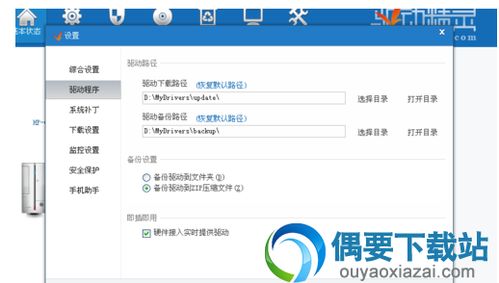
安装驱动时,Windows10通常自动安装大部分驱动,若硬件未识别,可访问戴尔官网下载对应驱动,或用Windows Update检查更新。
戴尔电脑Win10安装注意事项
重装系统前务必备份电脑中的重要资料,防止数据丢失,这是操作前的关键步骤。
将制作好的安装U盘插入戴尔电脑,重启后在DELL启动画面快速按F12或ESC进入启动菜单,选择U盘作为启动设备。
U盘启动后选择进入PE系统,如小白PE,以便进行系统安装前的准备工作,确保安装顺利。
安装完成后,若购买了正版密钥,可进入设置-更新与安全-激活输入密钥;未购买则可暂时使用未激活版本,部分功能受限。
本站所有文章、数据、图片均来自互联网,一切版权均归源网站或源作者所有。
如果侵犯了你的权益请来信告知我们删除。邮箱:133 46734 45@qq.com
下一篇:没有了