如何清除Windows系统开机密码
来源:科技之家 编辑:小编 时间:2026-11-06 02:30
很多Windows用户可能会遇到忘记开机密码的情况,这时不用着急,有多种实用方法可以解决。下面整理了几种常见的清除Windows系统开机密码的方式,操作简单,适合不同场景使用。
如何清除Windows系统开机密码(BIOS与系统内重置法)
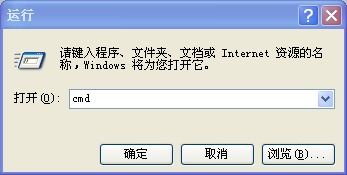
如果能正常进入Windows系统,优先用系统内重置密码的方法。点击任务栏搜索框,输入“cmd”,右键选择“以管理员身份运行”打开命令控制台。在控制台中输入“net user”,按回车后会显示本地所有账户名,找到自己的账户后,输入“net user 账户名 新密码”,就能直接重置开机密码。如何用U盘启动盘清除开机密码
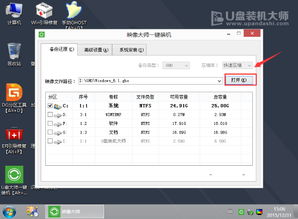
如果无法进入系统,U盘启动盘是常用的解决工具。首先准备一个容量不小于8GB的U盘,用老毛桃、大白菜等PE工具制作成可引导的启动盘,确保工具包含Windows密码破解功能。制作完成后,重启电脑,在开机时按下主板对应的快捷键(如Del、F2等,不同主板型号不同),进入BIOS设置,将U盘设为第一启动项,保存设置后重启。 进入U盘启动的PE系统后,会看到系统密码修改工具,打开工具后,在账户列表中选择需要清除密码的账户,点击“更改口令”,选择“清除密码”选项,确认后等待工具完成操作。操作完成后,拔出U盘,重启电脑,就能直接进入系统,无需输入密码。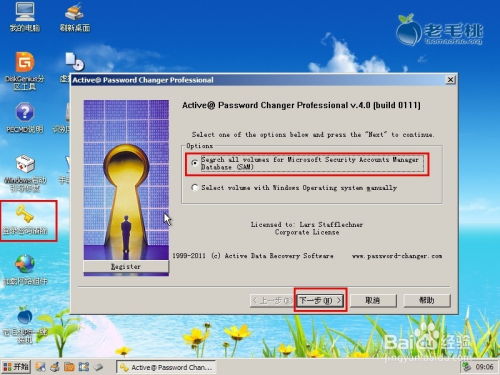
系统盘清除开机密码的其他方法
除了上述方法,还有两种备用方式。第一种是使用密码重置盘,如果之前创建过该盘,插入后在登录界面选择“重置密码”,按提示操作即可清除原密码并设置新密码。第二种是进入安全模式,开机时不断按F8等按键进入安全模式,在安全模式中找到命令提示符,同样可以用“net user”命令重置密码。 操作时需注意,使用U盘启动盘前要确认电脑主板的启动快捷键,避免设置错误;操作仅清除密码,不会影响系统文件,但建议提前备份重要数据,防止意外情况。本站所有文章、数据、图片均来自互联网,一切版权均归源网站或源作者所有。
如果侵犯了你的权益请来信告知我们删除。邮箱:133 46734 45@qq.com
上一篇:机关事业单位人事工资管理系统怎么用 还有哪些实用工具可选择
下一篇:没有了