宏碁设备重装系统该按什么键及如何操作
来源:科技之家 编辑:小编 时间:2026-11-04 18:00
很多宏碁用户遇到系统卡顿、故障等问题时,需要重装系统,但常不清楚操作步骤和对应按键。本文整理了宏碁笔记本、平板电脑(含ee3型号)的重装系统方法,涵盖常用按键、不同设备的具体步骤及关键注意事项。
宏碁设备重装系统的常用按键
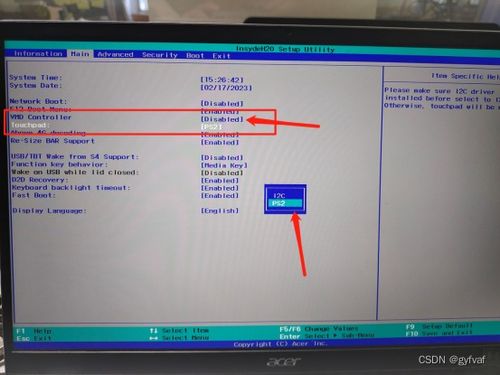
宏碁设备重装系统,常用操作按键为F2和F12。开机过程中按F2键,可进入BIOS设置界面,用于调整启动顺序、硬件配置等;重启设备时按F12键,能直接弹出启动菜单,快速选择U盘、光盘等启动项。部分机型需先在BIOS中开启“F12 Boot Menu”选项,按F10保存后,按F12才会生效。
宏碁笔记本重装系统步骤
宏碁笔记本重装系统,有两种常用方式:一是通过BIOS设置启动项,需先制作U盘启动盘,备份数据后插入U盘,重启时按F12选择U盘启动,进入安装界面按提示操作;二是使用Acer Care Center功能,适用于2014年后生产的预装Win10系统的电脑,可直接复原系统。
宏碁平板电脑(含ee3)重装系统方法
宏碁平板电脑重装系统,分两种场景:对于Win10平板,可通过恢复出厂设置完成,打开系统应用→进入设置→找到“重置和备份”→点击“恢复出厂设置”,操作前务必备份所有个人数据;对于ee3等型号,可通过U盘安装,制作启动盘后,开机按F2进BIOS调整启动项,或按F12选U盘启动,按提示完成安装。
重装系统的关键注意事项
重装系统前,务必备份所有重要数据,避免操作失误导致丢失;安装过程中保持设备连接电源,防止断电中断安装;选择与设备兼容的系统镜像文件,避免出现兼容性问题;若遇引导故障,可检查系统引导文件设置,或更换镜像文件尝试。
本站所有文章、数据、图片均来自互联网,一切版权均归源网站或源作者所有。
如果侵犯了你的权益请来信告知我们删除。邮箱:133 46734 45@qq.com
上一篇:电脑系统被误删后该怎么恢复?
下一篇:没有了