Win10系统盘C盘空间不足怎么办 实用解决方法汇总
很多Win10用户都会遇到系统盘C盘空间不足的问题,轻则导致系统运行卡顿,重则无法完成系统更新或重装操作。本文整理了针对C盘空间不足、内存不足等相关问题的实用解决方法,涵盖日常清理、系统优化、重装准备等多个场景。
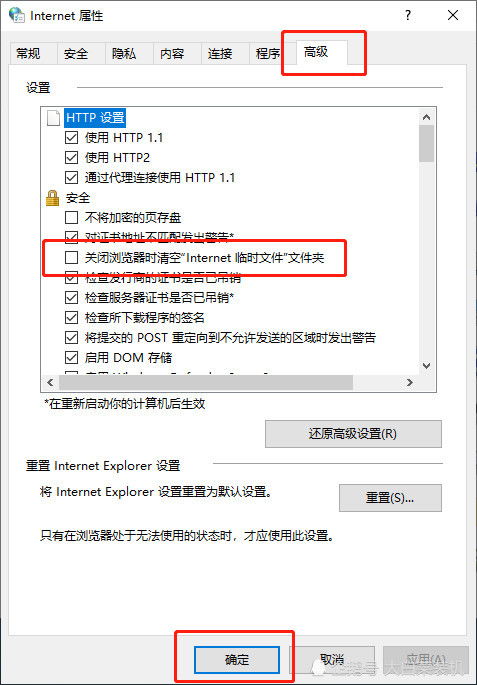
Win10系统盘C盘空间不足的基础清理方法
当C盘空间不足时,最直接的方式是使用系统自带的磁盘清理工具。打开“此电脑”,右键点击C盘选择“属性”,在弹出的窗口中点击“磁盘清理”,等待扫描完成后,勾选临时文件、缩略图、系统更新清理等选项,点击“确定”即可清理无用文件。还可点击“清理系统文件”,进一步清理之前的Windows安装文件等占用空间较大的内容。
C盘满了的进阶清理与优化技巧
除了清理临时文件,还可卸载C盘上的无用软件。打开“控制面板”中的“程序和功能”,查看已安装的软件列表,对于长期未使用的软件,选择卸载以释放空间。另外,可通过禁用系统保护功能、降低虚拟内存占用等方式减少C盘空间占用,操作时需注意备份重要数据,避免误删导致系统异常。
Win10系统更新提示内存不足的解决办法
Win10更新时提示内存不足,通常是C盘剩余空间不足10GB,或物理内存被过多占用。首先需清理C盘空间,删除下载文件夹中的无用文件、临时文件;其次打开任务管理器(Ctrl+Shift+Esc),按内存占用排序,关闭浏览器标签页、大型游戏等不必要的后台程序,释放物理内存。若仍有问题,可适当调整虚拟内存大小。
大白菜U盘重装C盘前的空间准备
使用大白菜U盘重装C盘时,若提示内存不足,需先排查原因:一是后台程序占用过多物理内存,关闭后再尝试;二是C盘空间已满,需提前清理无用文件,或转移重要文件到其他分区。另外,部分PE系统会将U盘识别为C盘,重装前可先进入操作系统重命名磁盘分区,避免误操作。
本站所有文章、数据、图片均来自互联网,一切版权均归源网站或源作者所有。
如果侵犯了你的权益请来信告知我们删除。邮箱:133 46734 45@qq.com
上一篇:安卓升级软件怎么选及实用工具推荐
下一篇:没有了