新手如何用U盘装系统?
很多新手想自己用U盘装系统,却不知道从何下手。本文整理了多种实用方法,涵盖从准备U盘到安装系统的全流程,以及不同工具的操作技巧,适合不同需求的用户参考。
新手自制U盘装系统的基础步骤
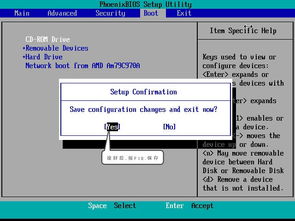
首先需要调整电脑的BIOS设置,进入BIOS后,将Security-Secure Boot Control设为Disabled,Boot-CSM Support设为Enabled(无CSM选项的机型仅支持UEFI启动),按F10保存设置。之后插入系统安装U盘,重启电脑按ESC键选择U盘作为启动项即可。
接下来是系统安装环节,按照屏幕提示的步骤操作即可,重启后系统会自动从U盘启动,完成后续安装流程。需要注意的是,U盘需提前准备,且制作过程会格式化U盘,要提前备份重要数据。
手机制作U盘PE启动盘的方法
如果没有电脑,也可以用手机制作U盘PE启动盘。首先需要准备一台可Root的手机(以OPPO为例),下载安装DriveDroid软件,这是一款能将手机模拟为USB驱动器的应用。
制作时需用OTG转接线连接手机和U盘,或通过数据线连接手机与电脑。之后重启电脑进入BIOS设置,将手机或U盘设为第一启动项,即可启动PE系统。
不同工具制作U盘启动盘的教程
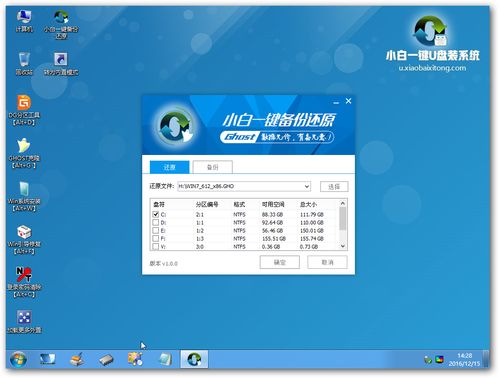
除了基础方法,还可以用专业工具制作U盘启动盘,比如UltraISO(软碟通)、WinToUSB、Rufus等。以UltraISO为例,操作步骤为:下载安装软件,打开后导入系统ISO镜像文件,点击“启动”→“写入硬盘映像”,选择U盘后点击写入即可。
另外,WinToUSB工具适合将系统镜像安装到U盘,操作时选择“镜像文件到USB”模式,加载Windows 11 ISO文件,选择U盘作为目标磁盘即可。还有大白菜、老毛桃等工具,操作类似,下载安装后按提示制作即可。
将系统安装到U盘的注意事项
需要注意的是,操作系统可以安装在U盘里,但不能直接将系统装进U盘,而是要制作成可启动U盘。U盘容量建议4GB以上,若安装Windows系统,建议8GB以上,且读写速度要足够快,保证系统运行流畅。
此外,下载系统镜像要从官方或可靠渠道,确保文件完整可信;制作启动盘前要格式化U盘,清空原有数据,避免影响制作过程。
本站所有文章、数据、图片均来自互联网,一切版权均归源网站或源作者所有。
如果侵犯了你的权益请来信告知我们删除。邮箱:133 46734 45@qq.com
上一篇:手机app能识别身份证吗 智能OCR证件识别系统给出答案
下一篇:没有了