如何把电脑系统语言改成中文
不少使用海外版电脑的用户,常会遇到系统语言非中文的问题,本文整理了不同系统版本将语言改为中文的清晰步骤,覆盖Windows全系列及Mac系统,方便大家逐步操作。
对于Windows 11系统,操作路径相对直观:先点击桌面左下角的「开始」菜单,选择「设置」图标进入设置页面。在设置中找到「时间和语言」选项,点击进入后选择「地区和语言」,再点击「添加语言」,搜索并下载简体中文语言包。
下载完成后,将简体中文设为默认显示语言,此时系统会提示注销或重启电脑,完成后再次登录,系统界面就会切换为中文。如果是Win10或Win7系统,步骤类似,仅部分界面布局略有差异,同样可通过「时间和语言」设置添加中文包。
对于老旧的Windows XP系统,操作需通过控制面板完成:点击开始菜单找到「Settings」(设置),进入后选择「Time and language」(时间和语言),再找到「Add a language」(添加语言),选择简体中文安装。安装完成后,在高级设置中选择中文作为显示语言,保存后重启电脑即可。
Mac系统改中文方法
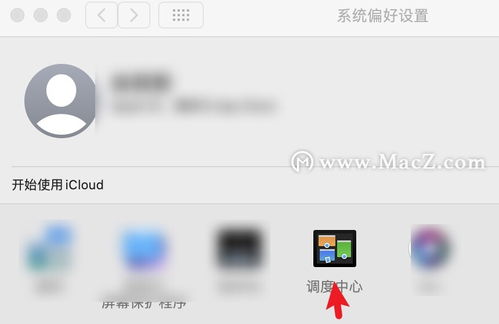
如果是Mac电脑,操作步骤也很简单:点击屏幕左上角的苹果菜单,选择「系统偏好设置」,再进入「语言与区域」选项。在首选语言列表中,将简体中文拖动到最上方,系统会自动应用设置,无需额外下载语言包,重启后界面就会显示为中文。
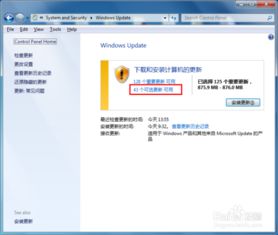
需要注意的是,部分海外版旗舰系统(如日本、韩国的家庭版或旗舰版),若自带语言更新功能,可直接在Windows更新中找到简体中文语言包安装,无需手动下载。操作过程中若遇到语言包下载失败,可检查网络连接后重试。
本站所有文章、数据、图片均来自互联网,一切版权均归源网站或源作者所有。
如果侵犯了你的权益请来信告知我们删除。邮箱:133 46734 45@qq.com
上一篇:KIDM是什么 E-learning教学系统如何实现移动学习
下一篇:没有了