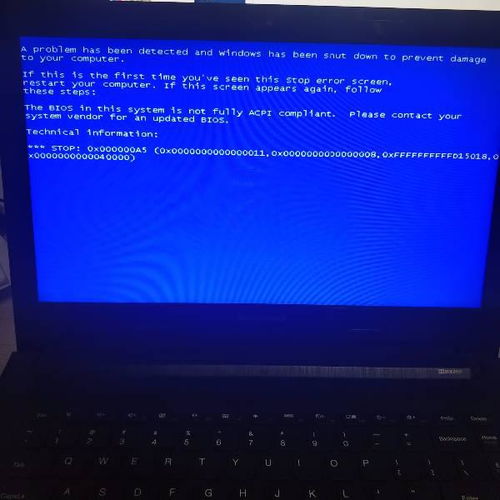
win10蓝屏代码0xc0000098及常见蓝屏该怎么修复?
本文目录一览:
- win10蓝屏代码0xc0000098怎么解决
- win10电脑蓝屏怎么修复
- Win10系统蓝屏的解决方法
win10蓝屏代码0xc0000098怎么解决?
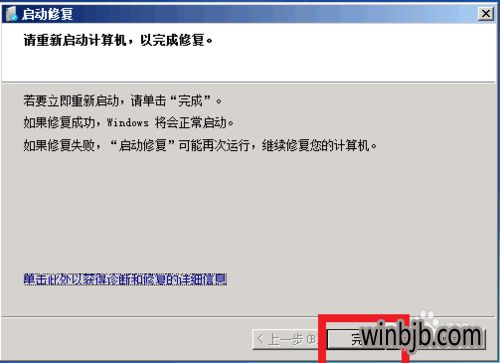
当Win10开机出现蓝屏错误代码0xc0000098时,大概率是BCD文件损坏或丢失导致的,可尝试通过以下步骤修复:重启电脑,在启动时连续按F8或Shift+F8,进入高级启动选项。
在高级启动选项中选择“修复你的电脑”,接着进入“疑难解答”板块,再选择“高级选项”,最后点击“命令提示符”。
进入命令提示符界面后,输入命令“Bootrec /RebuildBcd”并执行,若能正常运行,系统会显示可修复的系统安装路径,此时选择对应系统完成BCD修复即可。
如果上述操作后问题仍存在,可能是ntfs.sys文件损坏或丢失,也可能是系统文件其他故障,可考虑更深入的系统修复或重装操作。(注:上图为PE启动盘制作工具示例,实际操作时请根据所选工具的具体界面进行操作。)
win10电脑蓝屏怎么修复?
Win10电脑蓝屏的通用修复步骤可先从重启开始,因为部分蓝屏是临时性故障,重启能清除临时错误,恢复系统正常运行。
若重启后问题未解决,可进入高级启动选项,重复上述的“修复你的电脑→疑难解答→高级选项→命令提示符”步骤,也可尝试运行SFC命令修复系统文件,或CHKDSK命令修复硬盘错误。
此外,硬件故障也是蓝屏的常见诱因,需优先排查:关闭电脑断开电源,打开机箱检查硬盘数据线、电源线是否松动,重新插拔确保接触良好;清理机箱灰尘,检查显卡、内存条是否因过热接触不良,可尝试重新插拔或更换插槽。
还可通过更新驱动程序、回滚最近安装的更新,或重置Windows 10系统来解决蓝屏问题,若仍无效则需联系微软支持。
Win10系统蓝屏的解决方法
针对部分特定蓝屏问题,比如关机时出现ndis.sys蓝屏,可尝试更新网卡驱动:正常进入Windows系统后,通过USB网卡联网,或从其他电脑下载对应网卡驱动拷贝至本机安装。
若遇到严重系统错误代码0x0000001的蓝屏,需重点排查硬件和驱动:关机断电后打开机箱,取下内存条,用橡皮擦清洁金手指,重新插入确保到位,排除内存接触不良的问题。
另外,部分CPU相关的蓝屏可尝试在BIOS中禁用“Intel C-State”功能:开机后连续按DEL键进入BIOS,在Advanced菜单的CPU Configuration选项中找到该功能并禁用。
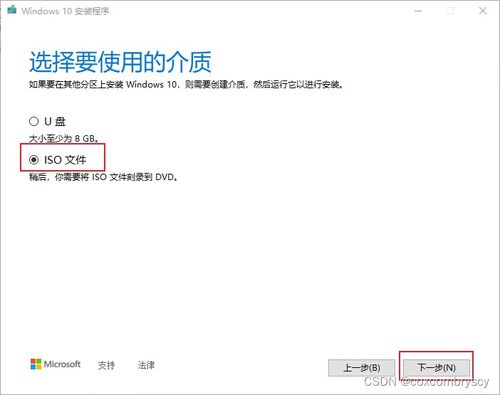
如果以上方法均无效,可能是系统文件严重损坏或硬件兼容性问题,需备份重要数据后,使用微软官网工具制作Windows 10安装U盘,从U盘引导后进行干净安装。
本站所有文章、数据、图片均来自互联网,一切版权均归源网站或源作者所有。
如果侵犯了你的权益请来信告知我们删除。邮箱:133 46734 45@qq.com
上一篇:绿盟新一代网络准入控制系统有哪些核心优势及应用场景?
下一篇:没有了