Win10系统的各类共享问题该如何解决
在使用Win10系统的过程中,局域网共享、网络共享等操作是常见需求,但不少用户会遇到各类问题,比如共享错误、无法访问、共享给手机等难题。本文整理了四类典型的Win10共享问题及对应解决方法,方便用户快速排查处理。
解决Win10局域网共享错误码0x80070035的方法
当Win10系统无法访问局域网共享文件并提示错误代码0x80070035时,通常是网络共享设置、服务状态或注册表配置不当导致的。以下是具体解决步骤。
方法一:启用网络发现与文件共享功能。按下Windows+X组合键,选择控制面板,依次进入网络和Internet→网络和共享中心→高级共享设置,确保网络发现和文件共享功能处于启用状态。
方法二:检查并启用家庭组功能。右键点击桌面右下角网络图标,打开网络和Internet设置,进入左侧以太网选项,找到家庭组,若未启用则点击启用按钮。通过上述方法,多数此类问题可得到解决。
win10系统如何设置宽带连接共享上网
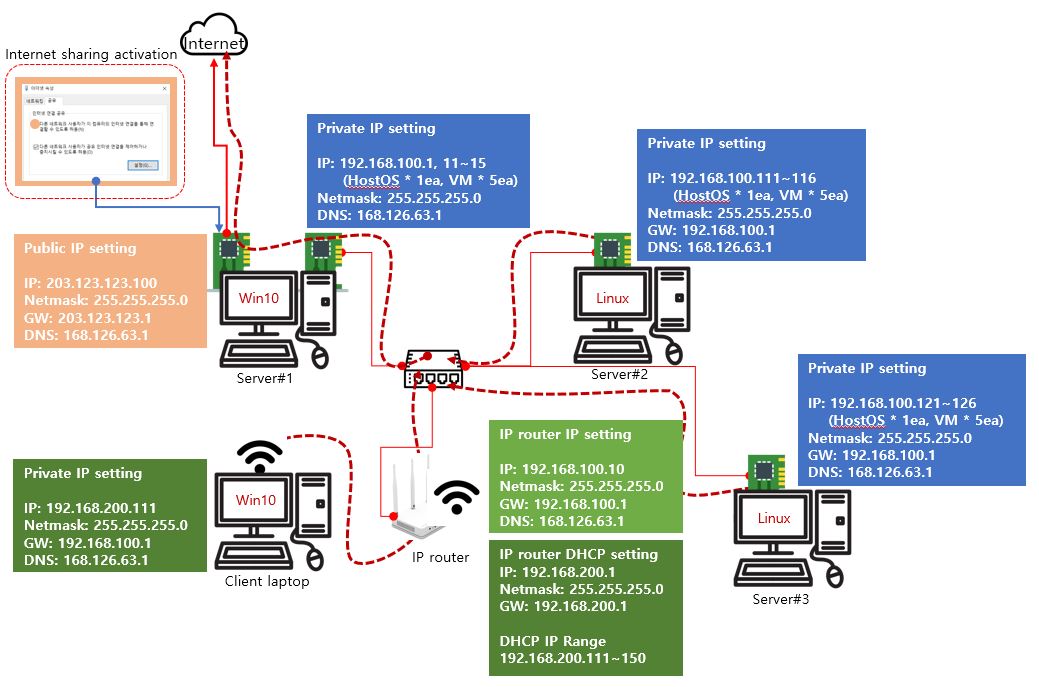
Win10系统设置宽带连接共享上网,可通过控制面板或设置界面操作。首先打开控制面板,可通过开始菜单找到,进入网络和共享中心,后续步骤需根据系统版本调整,核心是找到宽带连接的共享设置选项。
具体操作时,也可直接按Win+I打开设置,进入网络和Internet,找到对应网络连接,设置共享属性,允许其他网络用户通过此连接上网,完成后即可实现宽带共享。
两台win10电脑共享,网络里能看到计算机但无法访问怎么解
两台Win10电脑在网络中能看到对方但无法访问,多因高级共享设置、权限或组策略配置问题。首先右键点击此电脑,选择属性,进入网络和共享中心,点击更改高级共享设置,启用网络发现和文件打印机共享。
还需检查权限设置,右键点击共享文件夹,添加Everyone用户并赋予访问权限,同时可通过运行输入services.msc检查相关服务状态,或通过组策略调整本地帐户的共享和安全模型为经典模式。
win10怎样电脑网络共享给手机
Win10电脑网络共享给手机,需确保电脑有无线网卡。操作时右键点击此电脑,选择属性,进入更改适配器设置,在WLAN连接上右键属性,切换到共享标签,勾选允许其他网络用户通过此计算机的Internet连接来连接。
完成后,手机即可搜索到该共享网络,输入密码连接即可上网。若电脑无无线网卡,也可通过其他方式实现,但需确保系统支持热点共享功能。
本站所有文章、数据、图片均来自互联网,一切版权均归源网站或源作者所有。
如果侵犯了你的权益请来信告知我们删除。邮箱:133 46734 45@qq.com
下一篇:没有了