win7怎么设置网络共享文件夹及局域网共享方法
win7怎么设置网络共享文件夹?
打开文件资源管理器(快捷键Win+E),定位到需要共享的文件夹,右键单击该文件夹选择“属性”,进入配置界面。切换至“共享”选项卡,点击“高级共享”按钮,勾选“共享此文件夹”,完成基础设置。
若需调整权限,可右键桌面“计算机”选择“管理”,依次展开“系统工具→共享文件夹→共享”,查看当前系统中已共享的文件夹列表,确保目标文件夹权限包含所需访问的用户。
win7怎么设置局域网共享?
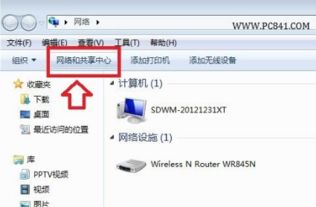
首先确保所有计算机接入同一局域网,可通过有线(网线直连路由器)或无线(Wi-Fi连接同一路由器)方式接入同一网络。接着打开“控制面板”,进入“网络和Internet”→“网络和共享中心”。
点击左侧“更改高级共享设置”,在“网络发现”和“文件和打印机共享”部分,分别选择“启用网络发现”和“启用文件和打印机共享”,点击“保存更改”。
右键需共享的文件夹,选择“属性”→“共享”,添加“Guest”用户并设置对应权限;若无需密码访问,需开启Guest账户:右键“计算机”→“管理”→“本地用户和组→用户”,找到“Guest”并启用。
win7怎么开启网络连接共享?
开启网络连接共享需使用管理员权限账户,确保所有入网设备在同一IP段和工作组。打开“网络和共享中心”,右键“本地连接”进入属性窗口,选择“共享”选项卡。
勾选“允许其他网络用户通过此计算机的Internet连接来连接”,添加“Guest”用户并设置权限。其他电脑访问共享资源时,按下Win+R组合键,输入共享电脑的IP地址即可访问。
需注意开启Windows防火墙的“文件和打印机共享”例外项,避免被拦截;若访问被拒绝,可检查共享文件夹权限和防火墙设置,确保SMB流量(TCP 445端口)未被阻止。
本站所有文章、数据、图片均来自互联网,一切版权均归源网站或源作者所有。
如果侵犯了你的权益请来信告知我们删除。邮箱:133 46734 45@qq.com
下一篇:没有了