网络扫描仪连不上或添加不了该如何解决
网络扫描仪连不上网的实用解决方法
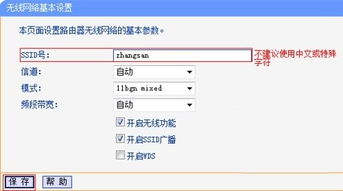
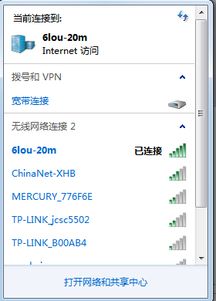
先排查基础网络问题:如果用WiFi连接,确认选对热点,密码无大小写或特殊字符错误;有线连接则检查网线是否插紧,接口有无松动,路由器对应网口指示灯是否正常亮起。
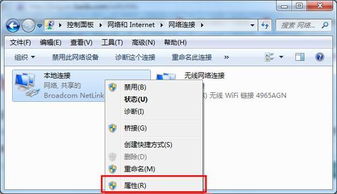
重置网络设置:可尝试重启手机WiFi后重新连接,或在Windows系统的网络设置中找到【重置WLAN】选项,点击重置后重新连接网络,部分设备需等待重置完成后再操作。
硬件与IP检查:确认扫描仪电源打开,电脑通过USB线直接连接时是否正常;若为网络连接,检查IP地址是否与同一局域网内其他设备同网段,避免IP冲突,必要时分配静态IP。
针对爱普生L4168、L15160等型号的故障,可先确认线路连接无问题,若仍报错,需检查系统服务或查阅官方配置说明。
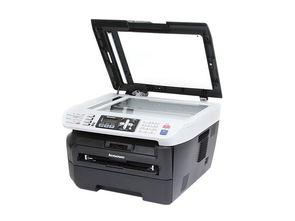
如何添加网络扫描仪
通用添加步骤:先安装扫描仪客户端软件,进入后点击添加设备按钮,选择自动搜索;若搜索不到,改用IP地址搜索,找到设备后点击添加确认即可。
网络设置与共享:添加前需确保扫描文件的共享文件夹对局域网用户可访问编辑,网络扫描仪已正确连接并开启,创建如SMB命名的共享文件夹用于存储扫描文件。
系统服务检查:若添加失败,可检查Windows的PnP-X IP Bus Enumerator服务,将其启动类型设为自动并启动,重启后再尝试添加设备。
Win7系统添加网络扫描仪的专属步骤
打开控制面板,进入硬件和声音选项,点击添加设备,再选择控制面板的管理工具,找到PnP-X IP Bus Enumerator服务,设置启动类型为自动并启动。
也可通过设备和打印机窗口操作:双击扫描仪图标打开自带扫描软件,选择分辨率、色彩模式、文件格式等参数后点击扫描。
若添加失败,重复检查服务设置,确保网络发现和文件打印机共享已开启,再重新尝试添加。
此外,XP系统添加网络扫描仪需先打开控制面板,进入打印机和其他硬件管理界面,后续步骤与Win7类似,需注意服务设置的一致性。
本站所有文章、数据、图片均来自互联网,一切版权均归源网站或源作者所有。
如果侵犯了你的权益请来信告知我们删除。邮箱:133 46734 45@qq.com
上一篇:魅族应用商店网络异常
下一篇:没有了