笔记本电脑连不上WiFi该怎么解决
笔记本电脑无法连接WiFi是日常使用中常见的问题,很多用户会遇到能连接手机热点却连不上自家WiFi、Win10系统WLAN故障、输入密码后无法连接等情况。本文将针对这些常见场景,整理出实用的排查与解决方法,帮助用户快速定位并修复网络问题。
笔记本电脑连不上自家WiFi却能连接手机热点
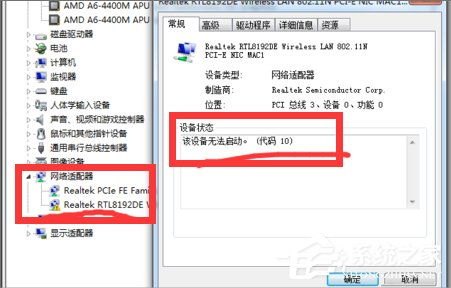
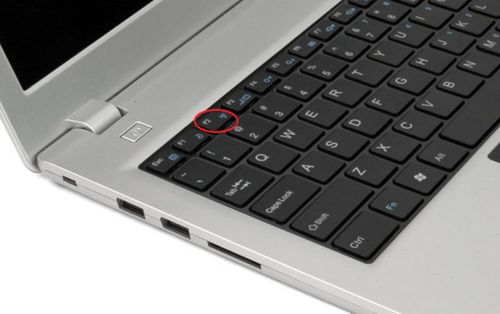
这种情况通常与笔记本自身设置或路由器问题有关。首先检查笔记本的无线开关是否开启,不同品牌的开关位置不同,可能在键盘边缘或通过Fn+F2等快捷键控制。其次,确认无线网卡驱动是否正常安装,若驱动损坏或过时,也会导致无法连接WiFi。
若其他设备也无法连接自家WiFi,大概率是路由器故障,可尝试断电重启路由器,等待几分钟后再接通电源;若其他设备能连接,说明问题出在笔记本上,需检查无线网卡是否损坏。此外,路由器信号弱也会导致连接失败,可调整路由器位置,减少金属家具、墙壁等障碍物的遮挡。
Win10系统笔记本WLAN连接故障解决方法
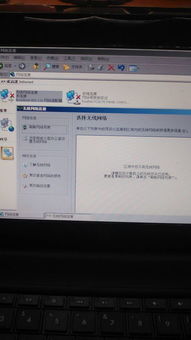
针对Win10系统WLAN图标消失或无法连接的问题,可先检查桌面右下角的网络图标,确认飞行模式是否开启,若开启则关闭。还可通过设备管理器查看无线网卡是否被禁用,若禁用则启用;也可使用MyASUS工具执行无线网络诊断,或更新WiFi驱动解决兼容问题。
输入WiFi密码后无法连接的解决办法
输入密码后无法连接,可能是密码大小写错误,需仔细核对每个字母的大小写;也可能是笔记本不支持当前WiFi频段,老旧设备可能不支持5G频段,可切换到2.4G频段尝试连接。此外,部分防火墙或安全软件可能会阻止连接,可临时关闭后再试。
笔记本电脑连不上无线网络的通用排查步骤
通用排查步骤包括:确认WiFi开关开启,忘记当前网络后重新连接;检查路由器是否正常工作,用其他设备测试;检查IP地址、子网掩码等网络设置是否正确;若仍无法解决,可重置网络设置或更新网卡驱动。
本站所有文章、数据、图片均来自互联网,一切版权均归源网站或源作者所有。
如果侵犯了你的权益请来信告知我们删除。邮箱:133 46734 45@qq.com
上一篇:网络空间安全未来发展方向是什么 IPV9技术现状及人才需求解析
下一篇:没有了