校园网锐捷未识别网络及连不上的问题怎么解决
校园网锐捷未识别网络
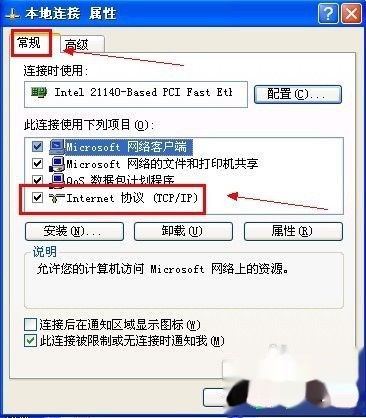
遇到锐捷显示未识别网络时,可先检查IP地址设置:打开电脑控制面板,进入网络连接,右键点击本地连接选属性,双击“Internet协议(TCP/IP)”,选择“使用下面的IP地址”,填写192.168.0.1,子网掩码填255.255.255.0,其他项留空后确定。
还可排查路由器问题:断开路由器电源3-5分钟后重启,再用手机连接无线网络测试;查看路由器外网信号灯是否正常闪烁;检查接入网线是否有压伤、破损情况。
另外,系统防护软件如360安全卫士、金山网镖等,可能阻止锐捷801x进程运行,导致无法检测网卡;若锐捷客户端版本与操作系统不匹配,也会出现识别问题。
学校锐捷网络通常按楼栋划分网关,若锐捷能正常验证但仍无法上网,大概率是IP地址不符合楼栋分配范围,需确认当前使用的IP属于所在楼栋的合法地址。
部分用户用路由器懒人模式设置时,加密认证默认选自动,可能导致手机能连WiFi却无法上网,这是因为自动选择的认证方式与校园锐捷WiFi不匹配。
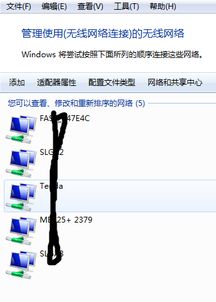
不管如何操作电脑一直显示未识别网络和无网络访问
若电脑反复操作仍显示未识别网络,可先调整适配器设置:右键桌面“网络”图标,选属性,点击更改适配器设置,右键本地连接选属性。
针对Win7系统的未识别网络问题,可修改网络位置:点击右下角网络图标,选打开网络和共享中心,在活动网络下点击自定义,确认是否选了“公用网络”。
笔记本插网线显示未识别网络,多是网卡驱动故障,可打开设备管理器:右键桌面“计算机”选设备管理器,展开网络适配器,右键当前网卡驱动,先禁用再启用,一般可解决问题。
也可重置无线路由器:按路由器重启键恢复出厂设置,用手机或电脑在浏览器输入192.168.1.1(或192.168.0.1)进入设置页面,重新配置上网参数。
做完系统为什么锐捷连不上
重装系统后锐捷连不上,先检查MAC地址绑定:若路由器设置了MAC绑定,可能导致连接故障,可将路由器恢复出厂设置,再用网线连接电脑与路由器LAN口,确保通信稳定。
还可禁用无线网络:找到无线网络连接,右键选禁用,避免其干扰锐捷连接。
接着确认服务器状态:检查锐捷认证服务器是否正常开启,若服务器正常,查看链接认证服务器的设置;若仍有问题,可能是新系统不兼容服务器要求。
也可检查网线质量:与室友换网线测试,若水晶头损坏或线路断开,会导致网卡未连接;另外,重装系统后要及时更新网卡驱动,避免驱动缺失引发问题。
若以上方法无效,可换验证过的系统盘重装系统,解决系统层面导致的锐捷无法使用问题。
本站所有文章、数据、图片均来自互联网,一切版权均归源网站或源作者所有。
如果侵犯了你的权益请来信告知我们删除。邮箱:133 46734 45@qq.com
下一篇:没有了